

40の操作と、それぞれの確認方法
以下の40の操作は、VoiceOS公式連携カタログのツール定義と照合しています。対応OSと、実行前の確認が定義されているかも示します。これは資料の確認であり、40件すべてを実際のアカウントで実行した記録ではありません。[1]
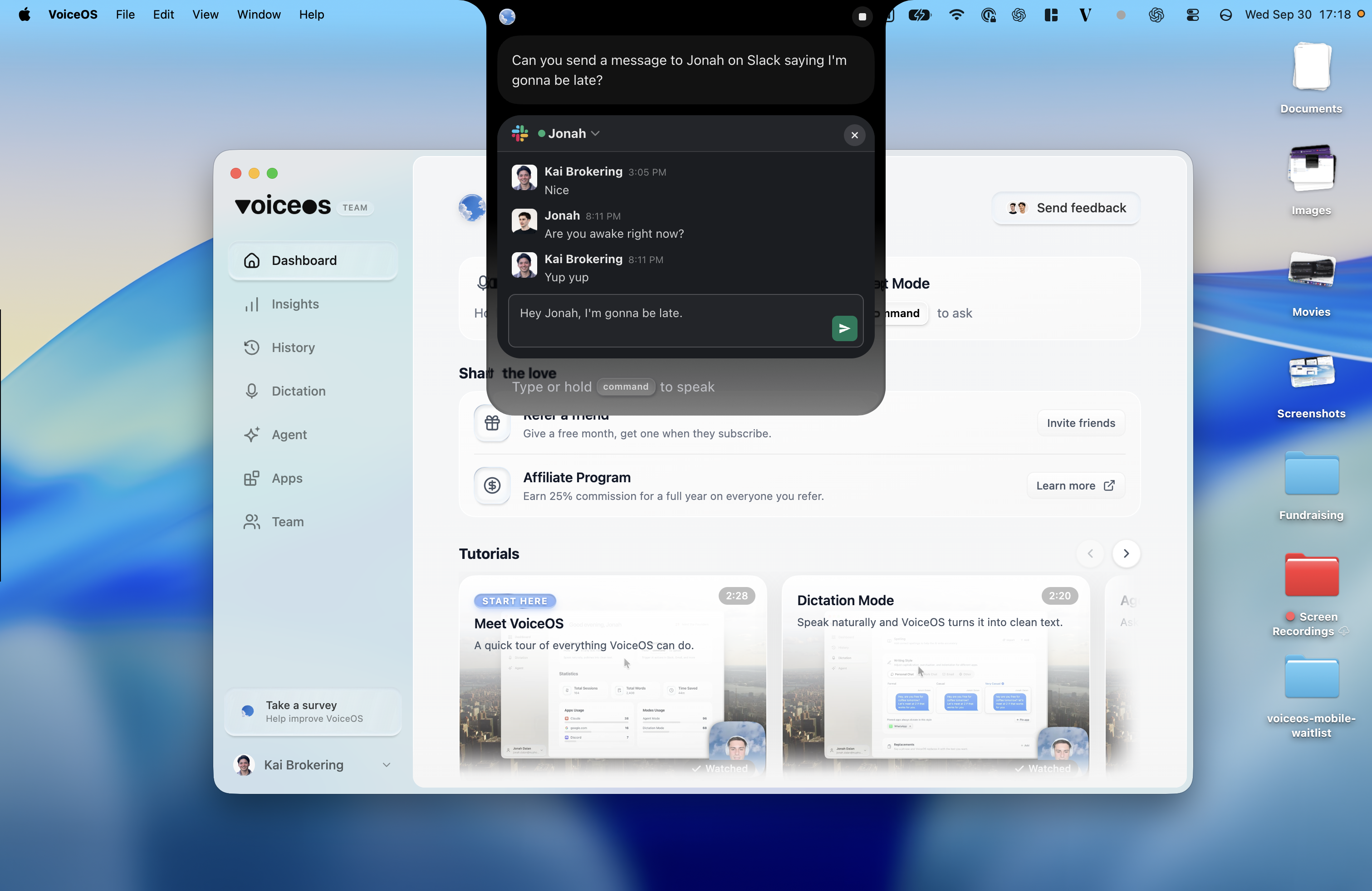
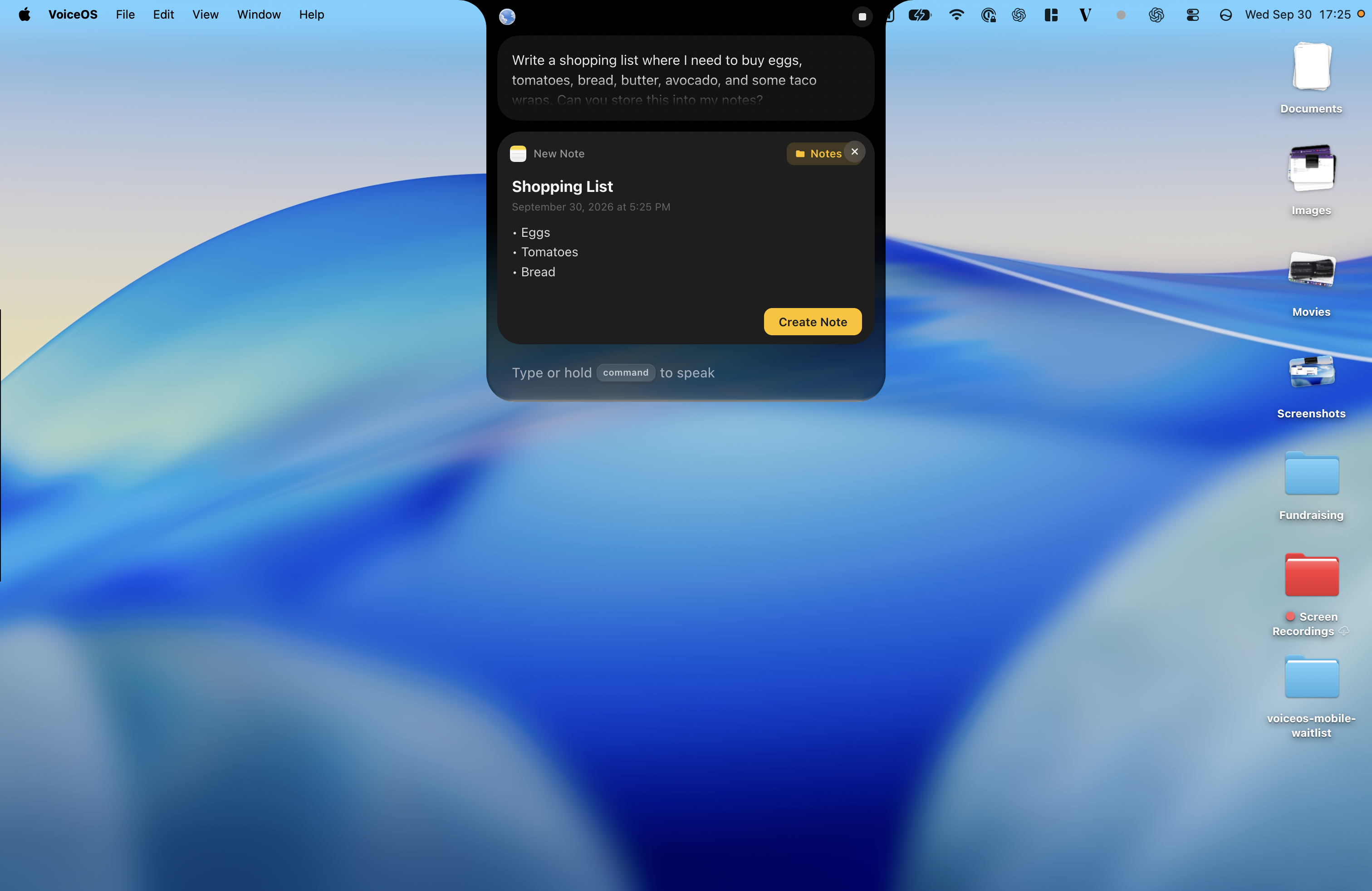
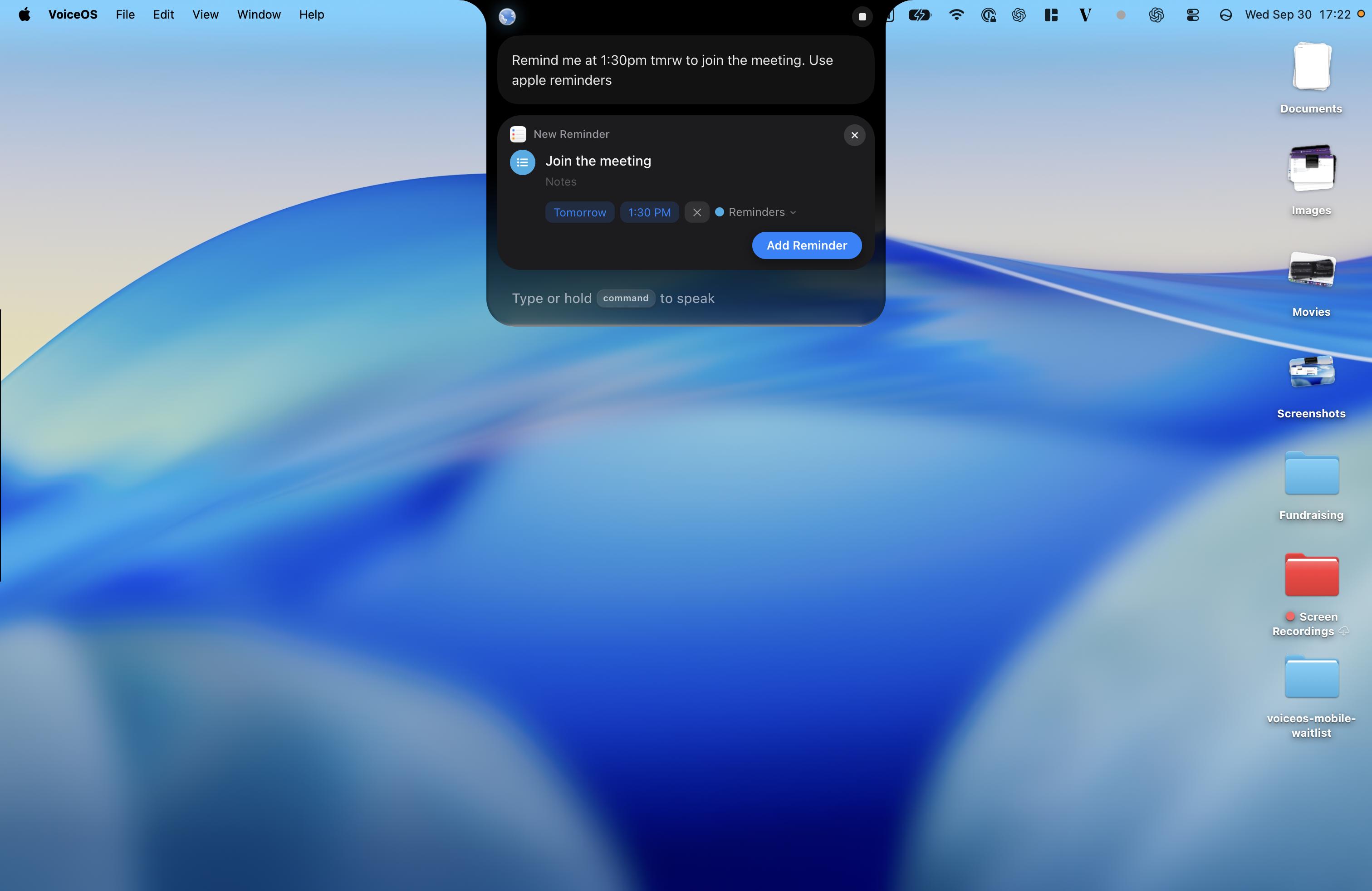
スクリーンショットは、Slackの下書き、メモやリマインダーの準備、Notionの処理中の依頼、動画検索、Linearの下書きなどを示しています。画像を押すと原寸で開けます。画面は英語表示です。
評価には、削除しても問題のないテスト用のメモ・予定・ファイル・課題を使い、意図したアカウントだけを接続してください。依頼の成否は、権限、必須項目、アカウントの状態、製品バージョンにも依存します。
Gmail:Mac・Windows
利用する連携を接続し、対象のアカウントへのアクセスを設定してください。権限と設定方法は、下の公式カタログを確認できます。[2]
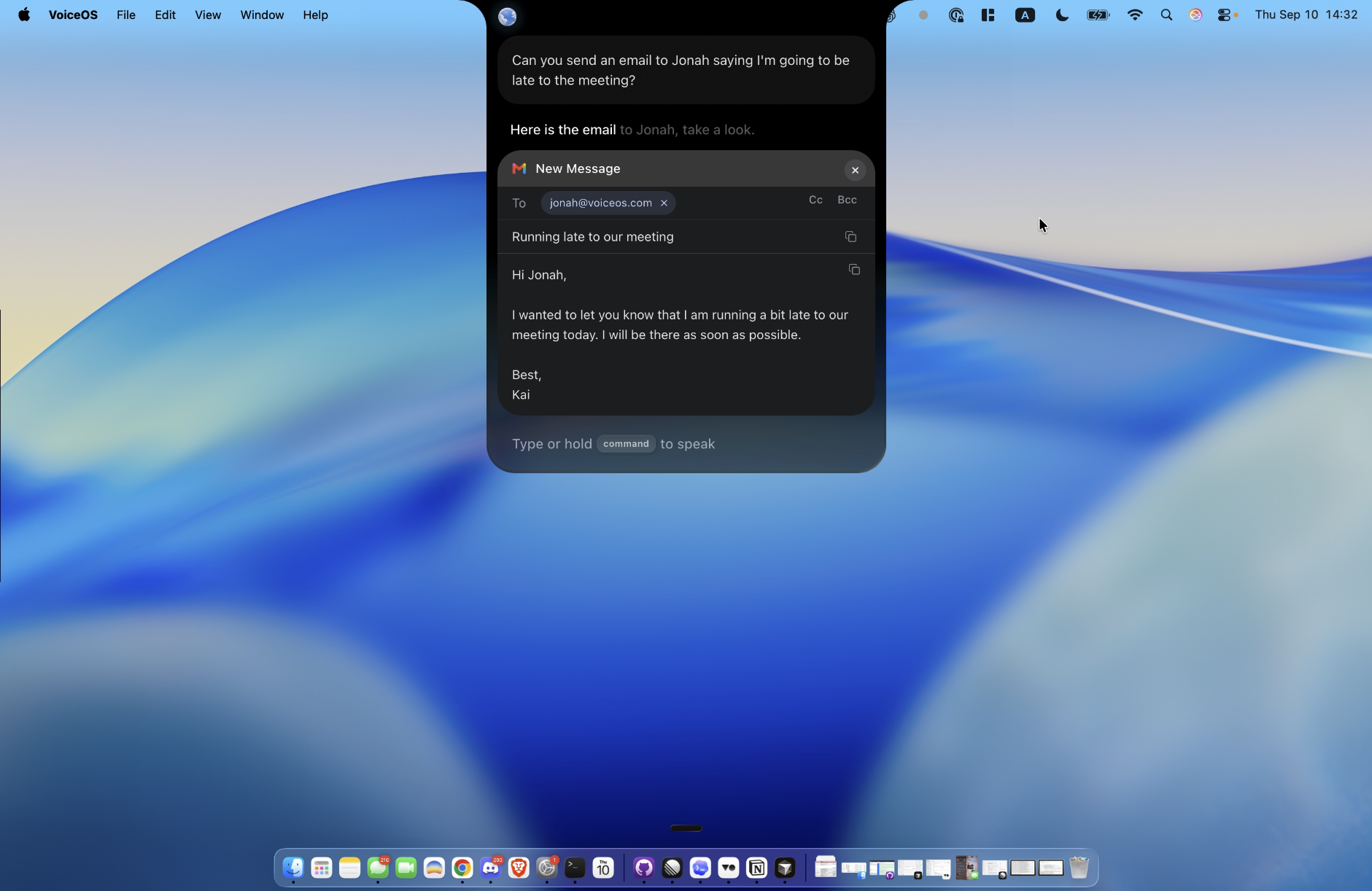
Gmail連携でメールを探したり、下書きや返信を用意したりできます。下の画像は既存のメールデモです。表の依頼文はテスト済みの書き起こしではなく、試し方の例です。
横にスクロールすると表全体を読めます →
| 操作 | 依頼の例 | カタログ上の確認 | 結果の確かめ方 |
|---|---|---|---|
| メールを検索・読む | サンプルのレビューに関するメールを探して | 個別確認の記載なし | 送信者・件名・スレッドを受信箱と照合 |
| 連絡先を調べる | テスト用の相手の連絡先を調べて | 個別確認の記載なし | 使用前に完全なアドレスを確認 |
| ラベルで整理 | このサンプルメールにテスト用ラベルを付けて | 実行前に確認 | 対象メールに正しいラベルが付いたか |
| スレッドに返信 | サンプルのスレッドへの返信を用意して | 実行前に確認 | 送信前に宛先と引用するスレッドを確認 |
出典・参考資料: VoiceOS Gmail integration
Slack:Mac・Windows
利用する連携を接続し、対象のアカウントへのアクセスを設定してください。権限と設定方法は、下の公式カタログを確認できます。[3]
「SlackでJonahに少し遅れると伝えて」のように、相手と内容を話します。画像では会話と短い下書きが表示され、送信前に内容を確認できます。
横にスクロールすると表全体を読めます →
| 操作 | 依頼の例 | カタログ上の確認 | 結果の確かめ方 |
|---|---|---|---|
| メッセージを検索 | プロジェクトのチャンネルでテスト用メッセージを探して | 個別確認の記載なし | 結果を開いてチャンネルを確認 |
| 会話を読む | テスト用チャンネルの最近のメッセージを読んで | 個別確認の記載なし | チャンネルと期間を確認 |
| メッセージを送る | テスト用チャンネルへのメッセージを用意して | 実行前に確認 | 承認前にチャンネルと本文を確認 |
| メッセージを予約 | 合意したテスト時刻にサンプルメッセージを予約して | 実行前に確認 | チャンネル・日時・タイムゾーン・予約状態を確認 |
出典・参考資料: VoiceOS Slack integration
Google Calendar:Mac・Windows
利用する連携を接続し、対象のアカウントへのアクセスを設定してください。権限と設定方法は、下の公式カタログを確認できます。[4]
予定を確認する操作と、予定を作成・変更する操作を分けて考えます。複数のカレンダーがある場合は、対象を指定してください。
横にスクロールすると表全体を読めます →
| 操作 | 依頼の例 | カタログ上の確認 | 結果の確かめ方 |
|---|---|---|---|
| 予定を見る | 明日のテスト用カレンダーを見せて | 個別確認の記載なし | カレンダーと日付を確認 |
| 空き時間を探す | テスト日の空いている30分を探して | 個別確認の記載なし | 実際のカレンダーで空き時間を照合 |
| 予定を作る | テスト用レビューの予定を作って | 実行前に確認 | カレンダー・参加者・タイムゾーン・開始と終了を確認 |
| 予定を更新 | テストのレビューを新しく合意した時刻に移して | 実行前に確認 | 対象の予定と変更後の日時を確認 |
出典・参考資料: VoiceOS Google Calendar integration
Notes:Mac
利用する連携を接続し、対象のアカウントへのアクセスを設定してください。権限と設定方法は、下の公式カタログを確認できます。[5]
思いついたうちにメモを頼めます。買い物リストの画像では、卵・トマト・パンなどが箇条書きになっています。依頼した項目が全部そろっているか確認してから作成します。
横にスクロールすると表全体を読めます →
| 操作 | 依頼の例 | カタログ上の確認 | 結果の確かめ方 |
|---|---|---|---|
| フォルダーを見る | メモのフォルダー一覧を見せて | 個別確認の記載なし | 意図したアカウントとフォルダーがあるか |
| メモを検索 | サンプルのプロジェクトメモを探して | 個別確認の記載なし | 結果を開いてタイトルを確認 |
| メモを作る | このサンプルのアイデアをメモにして | 個別確認の記載なし | タイトル・本文・保存先を確認 |
| メモに追記 | テスト用メモにこの段落を追加して | 個別確認の記載なし | 既存の内容が置換されず、追記されたか |
出典・参考資料: VoiceOS Notes integration
Reminders:Mac
利用する連携を接続し、対象のアカウントへのアクセスを設定してください。権限と設定方法は、下の公式カタログを確認できます。[6]
「明日の13時30分に会議に参加するようリマインドして。Appleリマインダーを使って」のように、用件と日時を伝えます。画像では追加前のプレビューを確認できます。
横にスクロールすると表全体を読めます →
| 操作 | 依頼の例 | カタログ上の確認 | 結果の確かめ方 |
|---|---|---|---|
| リストを見る | リマインダーのリストを見せて | 個別確認の記載なし | 正しいテスト用リストを確認 |
| リマインダーを検索 | サンプルのフォローアップを探して | 個別確認の記載なし | 対象項目とリストを確認 |
| リマインダーを作る | テスト用のフォローアップを追加して | 個別確認の記載なし | 本文・リスト・指定した期限を確認 |
| 完了にする | テスト用リマインダーを完了にして | 個別確認の記載なし | 指定した項目だけが完了したか |
出典・参考資料: VoiceOS Reminders integration
Notion:Mac・Windows
利用する連携を接続し、対象のアカウントへのアクセスを設定してください。権限と設定方法は、下の公式カタログを確認できます。[7]
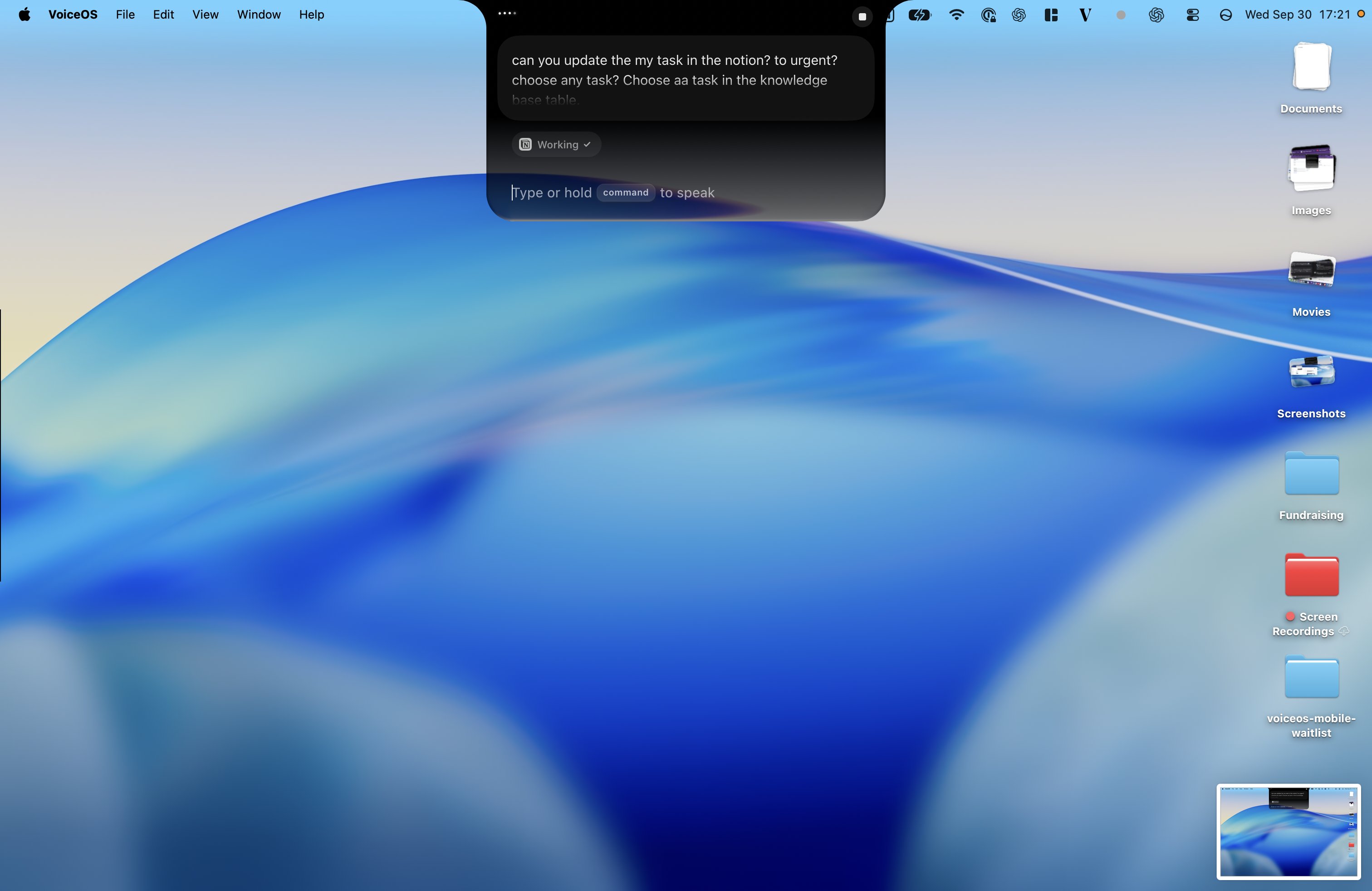
更新したい作業を普段の言葉で説明できます。画像はNotionのタスクを緊急にする依頼を処理している途中です。自分の依頼ではレコード名とデータベースを具体的に指定しましょう。
横にスクロールすると表全体を読めます →
| 操作 | 依頼の例 | カタログ上の確認 | 結果の確かめ方 |
|---|---|---|---|
| 検索して読む | サンプルのプロジェクトページを探して | 個別確認の記載なし | ワークスペースとページを確認 |
| ページを作る | テスト用の計画ページを作って | 実行前に確認 | 親ページと内容を承認前に確認 |
| ページに追加 | テスト用ページにチェックリストを追加して | 実行前に確認 | 対象ページと追加された内容を確認 |
| データベースを検索 | テスト用データベースで条件に合うレコードを見せて | 個別確認の記載なし | データベース・絞り込み条件・結果を確認 |
出典・参考資料: VoiceOS Notion integration
Linear:Mac・Windows
利用する連携を接続し、対象のアカウントへのアクセスを設定してください。権限と設定方法は、下の公式カタログを確認できます。[8]
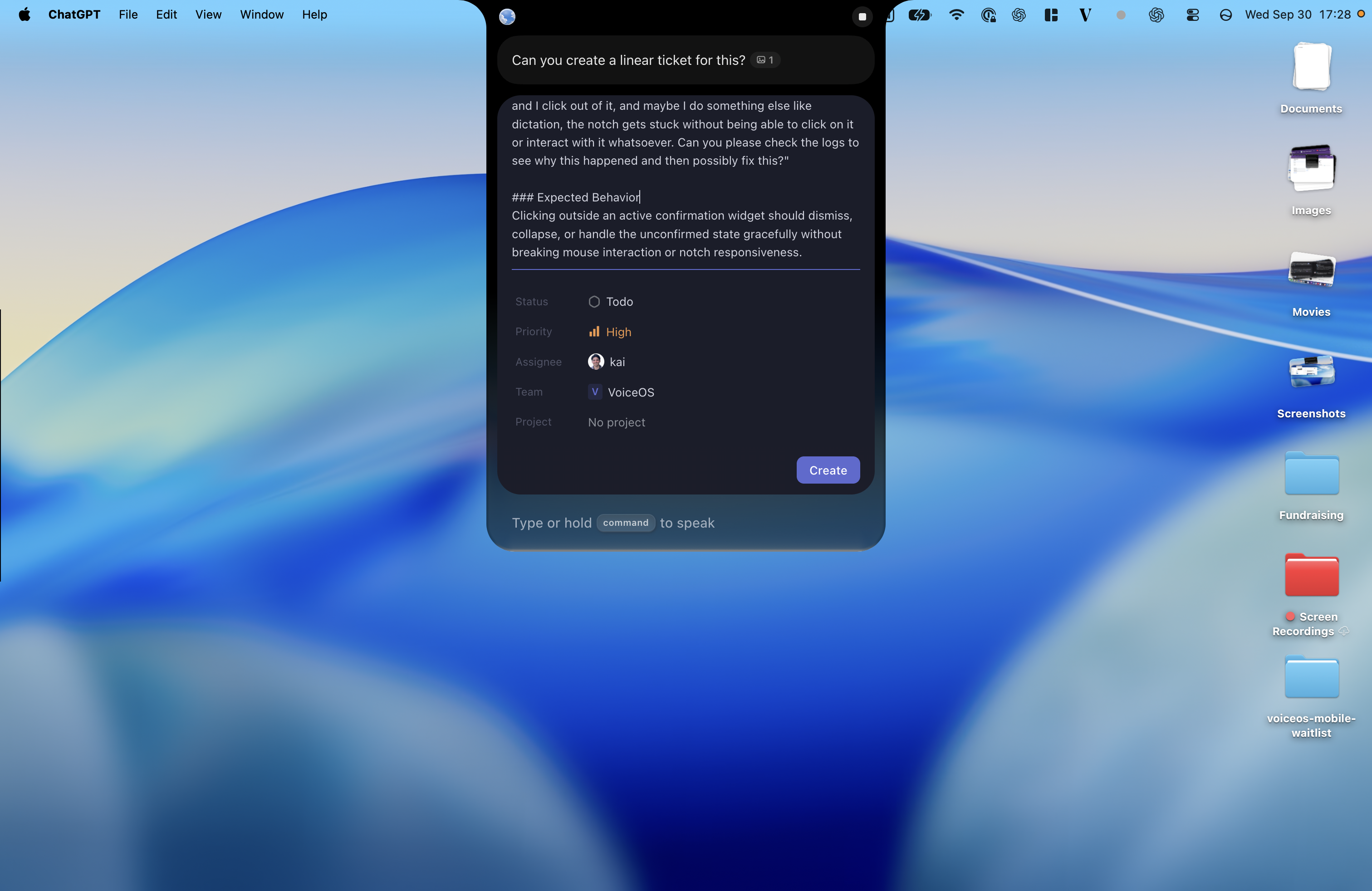
必要な画面を添えて「これをLinearのチケットにして」と頼みます。画像の下書きには期待する動作、状態、優先度、担当者、チームが含まれています。作成前に各項目を確認します。
横にスクロールすると表全体を読めます →
| 操作 | 依頼の例 | カタログ上の確認 | 結果の確かめ方 |
|---|---|---|---|
| 課題を探す | テスト用チームのサンプル課題を探して | 個別確認の記載なし | 課題の識別子とチームを確認 |
| 課題を作る | テスト用チームにサンプル課題を作って | 実行前に確認 | 承認前にチーム・タイトル・説明を確認 |
| 課題を更新 | サンプル課題の説明を更新して | 実行前に確認 | 識別子と変更する項目を確認 |
| コメントを追加 | テスト用課題にサンプルコメントを追加して | 実行前に確認 | 対象課題・本文・作成結果を確認 |
出典・参考資料: VoiceOS Linear integration
Jira:Mac・Windows
利用する連携を接続し、対象のアカウントへのアクセスを設定してください。権限と設定方法は、下の公式カタログを確認できます。[9]
プロジェクトキーや課題IDを指定すると、対象を確認しやすくなります。状態の変更には、そのプロジェクトで定義されたワークフローも関わります。
横にスクロールすると表全体を読めます →
| 操作 | 依頼の例 | カタログ上の確認 | 結果の確かめ方 |
|---|---|---|---|
| 課題を探す | テスト用プロジェクトのサンプル課題を探して | 個別確認の記載なし | プロジェクトキーと課題IDを確認 |
| 課題を作る | テスト用プロジェクトにサンプル課題を作って | 実行前に確認 | プロジェクト・課題種別・必須項目を確認 |
| 状態を変える | テスト用課題を合意した状態に移して | 実行前に確認 | 許可される状態遷移か、結果が反映されたか |
| 担当者を設定 | テスト用課題を合意したユーザーに割り当てて | 実行前に確認 | 対象ユーザーと更新後の担当者を確認 |
出典・参考資料: VoiceOS Jira integration
Obsidian:Mac・Windows
利用する連携を接続し、対象のアカウントへのアクセスを設定してください。権限と設定方法は、下の公式カタログを確認できます。[10]
使いたい保管庫と保存先を明確にします。追記と置換は違う操作なので、変更後も元の文章が残っているか確認してください。
横にスクロールすると表全体を読めます →
| 操作 | 依頼の例 | カタログ上の確認 | 結果の確かめ方 |
|---|---|---|---|
| 保管庫を検索 | 保管庫のサンプルメモを探して | 個別確認の記載なし | 保管庫とファイルパスを確認 |
| メモを読む | サンプルのプロジェクトメモを読んで | 個別確認の記載なし | 対象ファイルと内容を照合 |
| メモを作る | テスト用フォルダーにサンプルメモを作って | 個別確認の記載なし | パスと内容を確認 |
| メモに追記 | テスト用メモにサンプル段落を追加して | 個別確認の記載なし | 元の文章が残り、段落が追記されたか |
出典・参考資料: VoiceOS Obsidian integration
Finder:Mac
利用する連携を接続し、対象のアカウントへのアクセスを設定してください。権限と設定方法は、下の公式カタログを確認できます。[11]
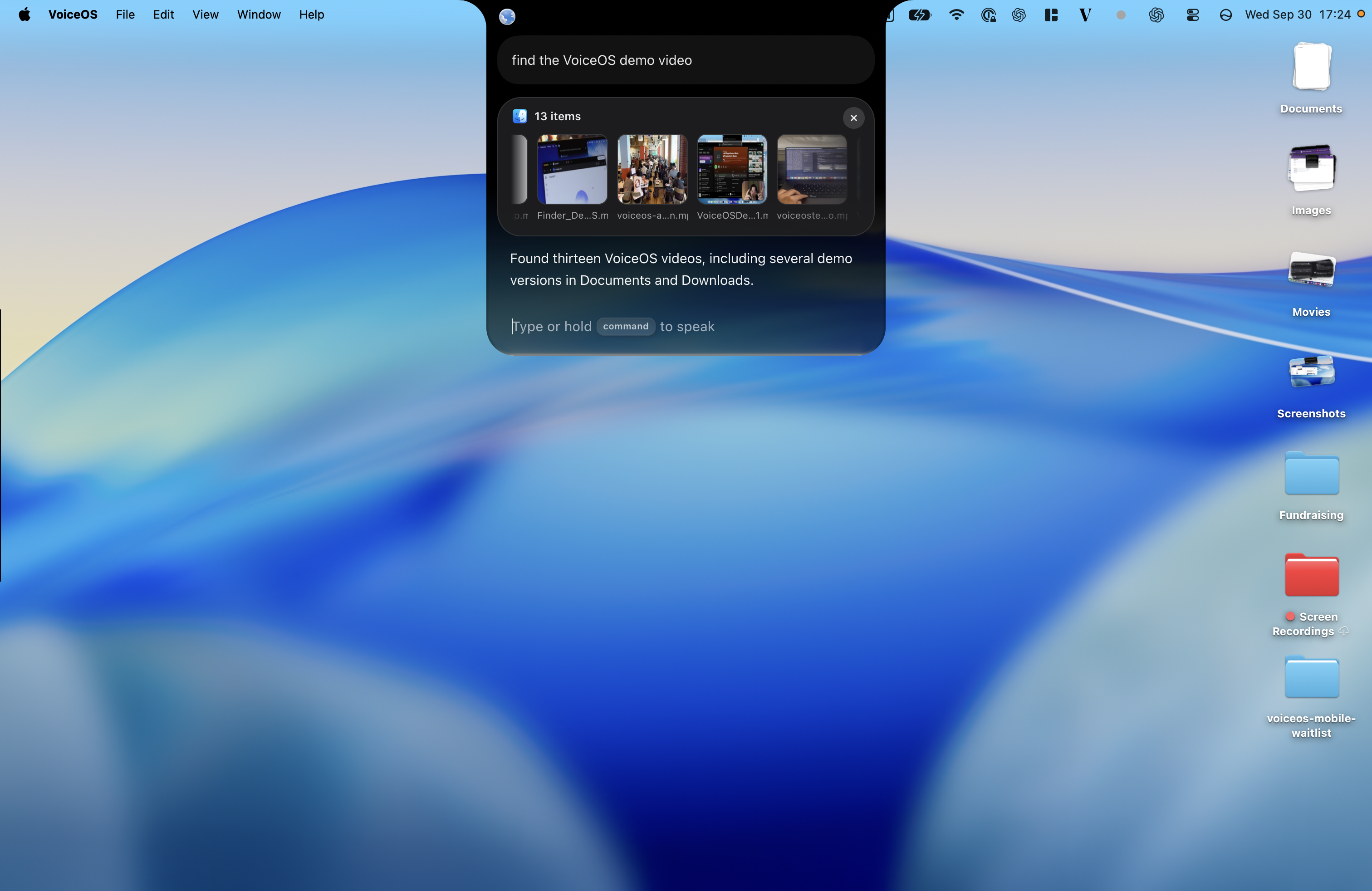
「VoiceOSのデモ動画を探して」と頼んだ画像では、書類とダウンロードから13件の候補が返っています。開いたり共有したりする前に、必要な版を選びます。
横にスクロールすると表全体を読めます →
| 操作 | 依頼の例 | カタログ上の確認 | 結果の確かめ方 |
|---|---|---|---|
| フォルダーを見る | テスト用フォルダーのファイル一覧を見せて | 個別確認の記載なし | フォルダーの完全なパスを確認 |
| ファイル情報を見る | サンプルファイルの情報を見せて | 個別確認の記載なし | パスと必要な情報を確認 |
| フォルダーを作る | テスト用ディレクトリにサンプルフォルダーを作って | 実行前に確認 | 保存先と実際の作成を確認 |
| コピー | サンプルファイルをテスト用フォルダーへコピーして | 実行前に確認 | コピー元と先を確認し、元のファイルを保持 |
出典・参考資料: VoiceOS Finder integration
「できること」を、確かめた結果にする
実際に試した操作ごとに、アプリのバージョン、OS、連携、開始時の状態、依頼、プレビュー、結果、手で直した内容を残します。アシスタントの完了メッセージだけでなく、操作先を開いて確かめ、失敗も記録します。
「個別確認の記載なし」のツールは、独立した承認なしで実行される場合があります。同じ表示でも、読み取りとローカルへの書き込みは同じではありません。最初の試行では、破棄できるデータに対象を限定してください。
実測した手順として公開する場合は、許可を得た録画や記録を添え、何が成功したかを具体的に説明します。その証拠がない段階では、カタログに記載された能力や試験手順として紹介します。
出典と調査方法
2026年9月30日に、40の操作名・対応OS・実行前確認の定義を、リポジトリから生成された公式連携カタログと照合しました。 留意点:資料で確認した能力と説明用の試験例です。40件の実アカウント操作を完了したことや、例文が常に成功することは主張していません。
- VoiceOS official integration catalog — VoiceOS
- VoiceOS Gmail integration — VoiceOS
- VoiceOS Slack integration — VoiceOS
- VoiceOS Google Calendar integration — VoiceOS
- VoiceOS Notes integration — VoiceOS
- VoiceOS Reminders integration — VoiceOS
- VoiceOS Notion integration — VoiceOS
- VoiceOS Linear integration — VoiceOS
- VoiceOS Jira integration — VoiceOS
- VoiceOS Obsidian integration — VoiceOS
- VoiceOS Finder integration — VoiceOS