

後から考えを再開できるだけの情報を残す
役立つメモには、アイデア、なぜ気になったか、次にすることが入っています。「料金のアイデア」だけでは後で思い出しにくくなります。「料金ページ:月額換算の隣に年間合計を表示。Mayaに文面の確認を頼む」なら、理由と行動がわかります。
割り込みが起きる前に、メモの保存先を一つ決めておきます。普段のメモ、ワークスペースのページ、タスクの受信箱などで構いません。そのたびにフォルダーやタグを選び直さずに済むことが大切です。これは提案する作業方法であり、切り替え時間を測定した結果ではありません。
自然に話せる、短いメモの型
横にスクロールすると表全体を読めます →
| 要素 | 残す内容 | 例 |
|---|---|---|
| アイデア | 単なるテーマ名ではなく、思いついたこと | 月額換算の横に年間合計を表示する |
| 背景 | 見ていた場所や、気になった理由 | 料金ページでは請求期間を見落としやすい |
| 次の行動 | 小さな作業、または見直す理由 | 明日、Mayaに文面を確認してもらう |
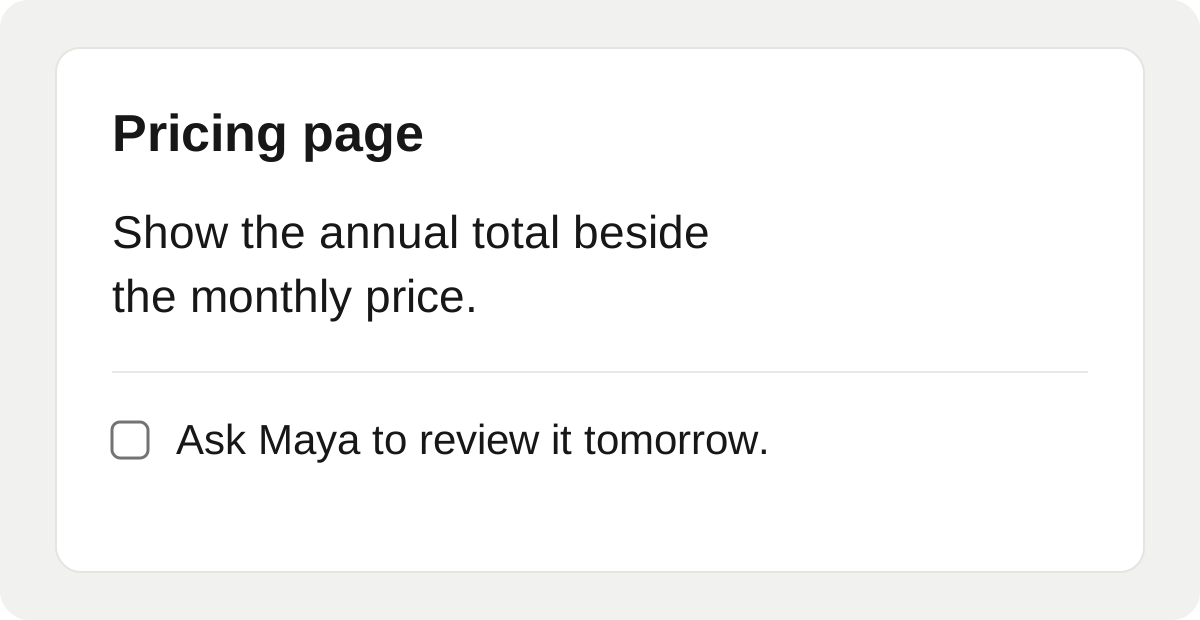
「アイデア」「背景」といった見出しを声に出す必要はありません。一、二文で話して保存します。資料に依存する内容なら、資料名や後から開けるリンクも入れましょう。「この段落」だけでは、画面から離れた後に困ります。
残す言葉が決まっているなら、メモへ直接音声入力する方法が確認しやすいでしょう。内容の解釈や要約まで任せる必要はありません。保存先での操作を手伝ってほしいときに、エージェントの連携を使います。
VoiceOSで残す、二つの方法
直接入力する場合は、保存先のメモにカーソルを置いて話します。アプリの操作を頼む場合は、対応連携を確認して接続し、作りたいメモやタスクを具体的に伝えます。Notes、Notion、Obsidian、Remindersなどは、対応する操作とOSがそれぞれ異なります。[2]
たとえば「『料金ページの文面確認』というメモを作って。内容は、月額換算の隣に年間合計を表示し、Mayaに確認を頼む」です。この依頼は説明用であり、成功は接続したツールや文脈によります。元の仕事に戻る前に、意図したアカウントや保管先へ保存されたか確認してください。
下のAppleメモの例では、買うものを話すと、タイトルと箇条書きのあるプレビューが表示されます。一項目ずつ分かれていると、聞き漏らしを確認しやすくなります。
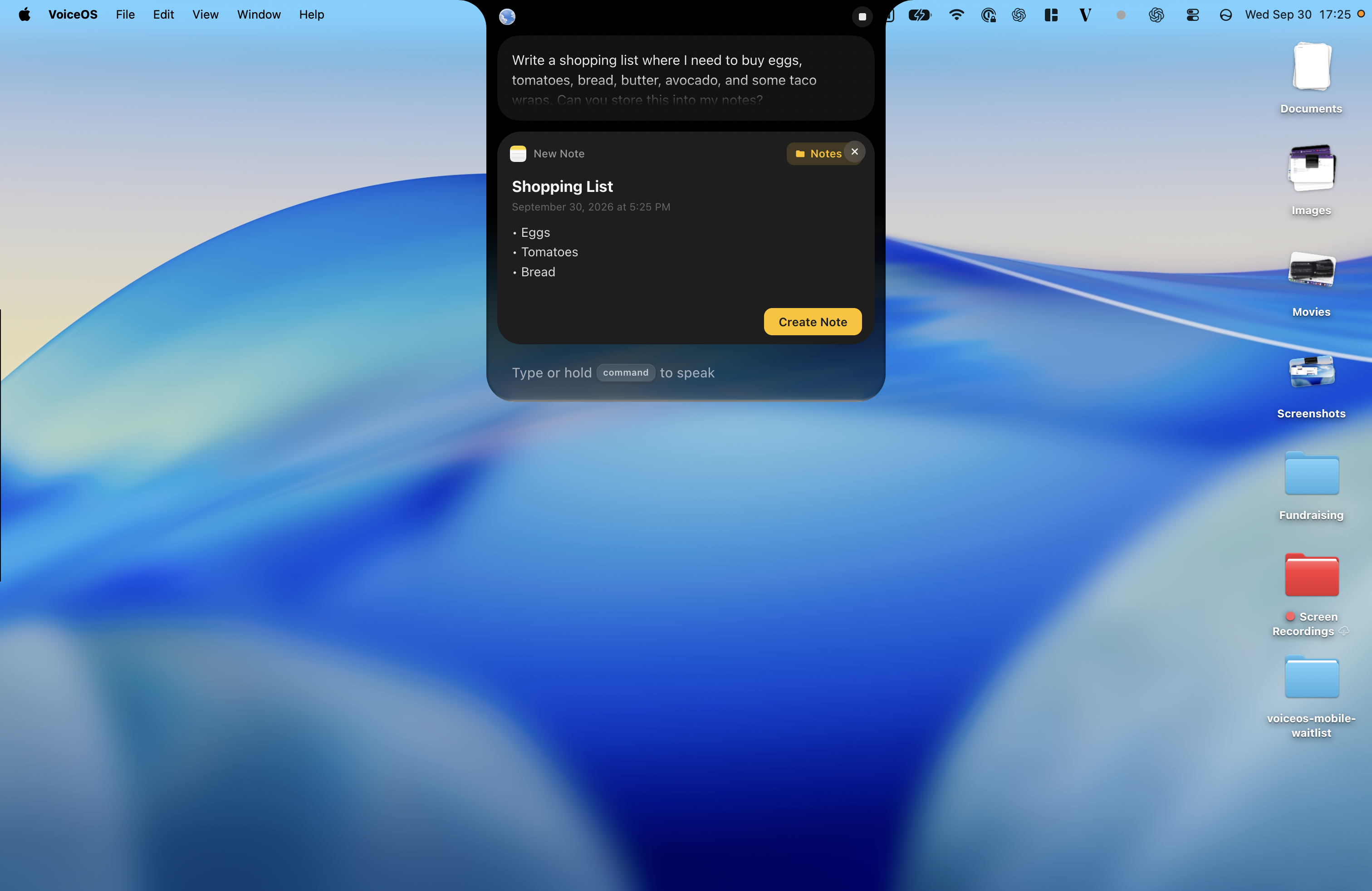
時刻やきっかけを忘れたくない場合はリマインダー、後で考える材料ならメモ、と使い分けます。すべての思いつきを通知にすると、新しい割り込みを増やしてしまいます。
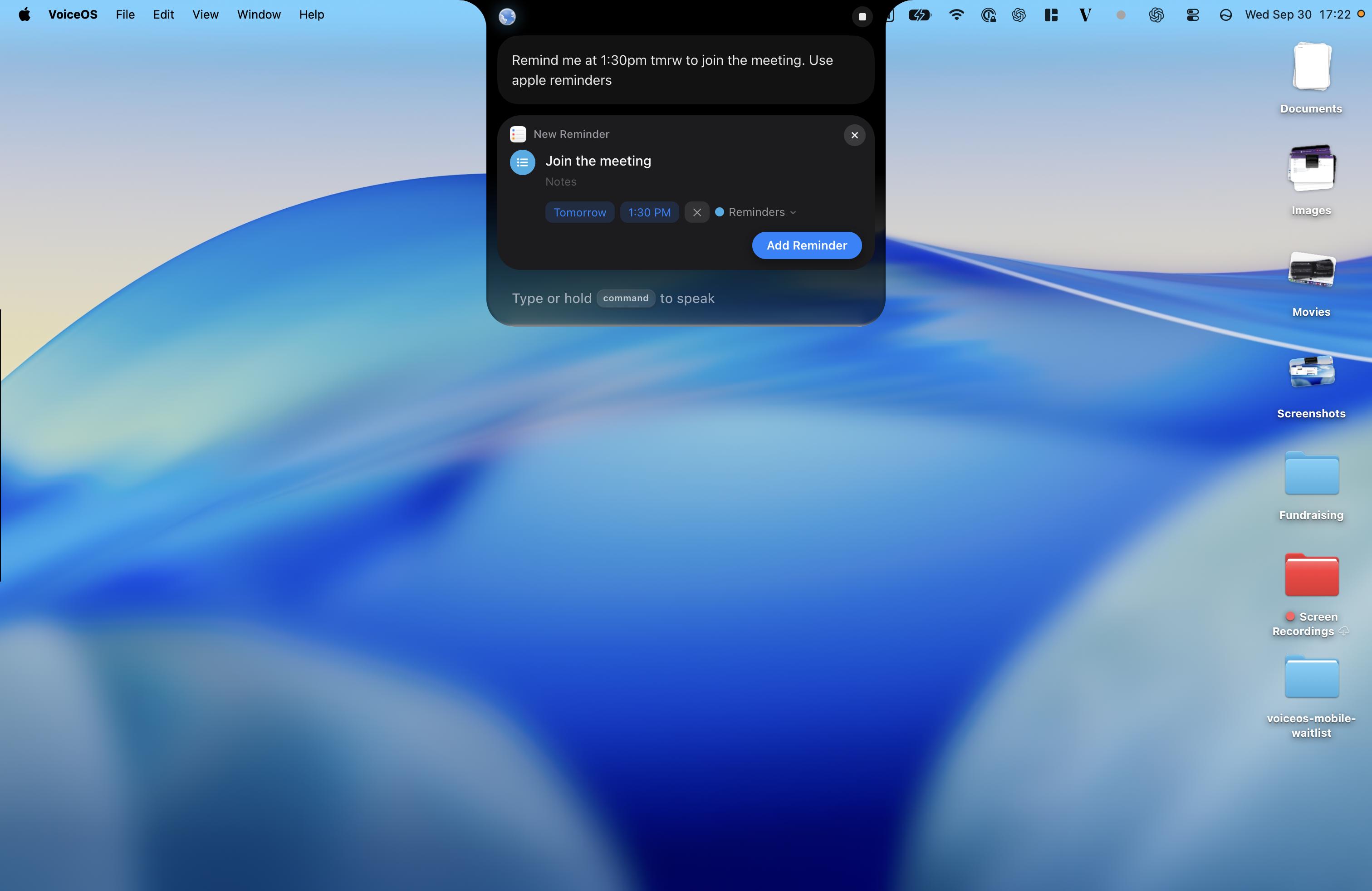
出典・参考資料: VoiceOS official integration catalog
元の作業に戻るための目印を残す
集中が必要な仕事から離れる前に、「次は二つ目の表を原典と照合」「このメモの後で失敗しているテストに戻る」など、再開位置を残します。新しいアイデアの中ではなく、元の仕事のそばに置くと見つけやすくなります。
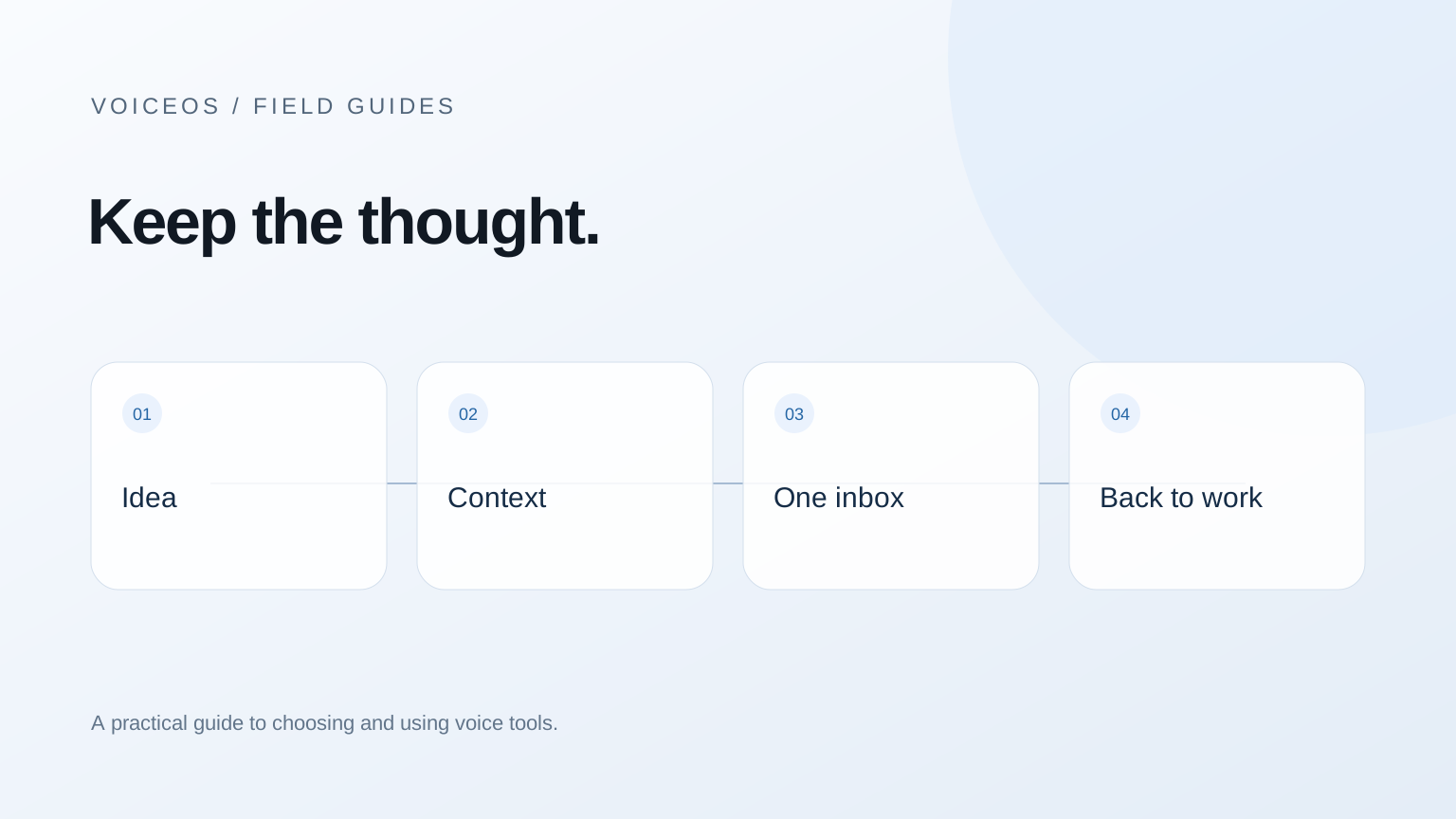
新しい考えを記録し、保存を確かめたら、目印へ戻ります。今それを優先するのでなければ、そのまま調査・日程調整・連絡に広げないようにしましょう。声は記録を助けますが、優先順位を決めるのは自分です。
画面の情報を使うときは、依頼に必要な部分だけを渡します。スクリーンショットには無関係な情報も写り込むことがあります。VoiceOSのプライバシーポリシーを確認し、組織で利用が認められた情報を扱ってください。[3]
出典・参考資料: VoiceOS Privacy Policy
見直せる量の受信箱にする
自分の仕事に合ったタイミングで、メモをタスク、参考資料、企画案、不要な内容に分けます。曖昧なものは記憶が残っているうちに書き直しましょう。受信箱は一時的な置き場です。開かない保管庫にしないことが大切です。
数回の割り込みで、アイデアを保存できたか、後で文脈がわかったか、元の作業に戻れたかを記録し、前の方法と比べます。少し記録に時間がかかっても、後から役立つメモになるなら、そのほうがよい結果の場合もあります。
話すと集中が切れる、周りの人の邪魔になる場合は、短く入力しても構いません。保存先とメモの型はそのまま使えます。すべての思いつきを音声コマンドにする必要はありません。
出典と調査方法
更新日:.
VoiceOSの音声入力とアプリ連携の資料をもとにした作業方法です。依頼文はユーザー調査の書き起こしではなく、説明用に作成しました。 留意点:作業の切り替え時間の短縮や、すべての依頼の成功を保証するものではありません。
- VoiceOS Dictation Mode — VoiceOS
- VoiceOS official integration catalog — VoiceOS
- VoiceOS Privacy Policy — VoiceOS
よくある質問
新しいメモアプリが必要ですか?
いいえ。普段から見直している保存先で始めましょう。新しいアプリより、確実に確認する受信箱が重要です。
VoiceOSから直接メモを作れますか?
メモアプリの連携がありますが、操作と対応OSは連携ごとに異なります。カタログを確認し、保存先で結果を確かめてください。[2]
タイピングとの時間比較は実施しましたか?
いいえ。この記事は記録方法の提案であり、統制された時間短縮の実験結果ではありません。