
書くことと、送ることを分ける
音声入力は入力欄に文字を書く操作です。一方、メール連携は接続したアカウントに対して操作を行います。まず下書き、次に事実と宛先の確認、最後に送信という順序を意識してください。
この記事の文面と試行方法は説明用です。一週間を完全ハンズフリーで過ごした体験談や、時間短縮・成功率の測定結果ではありません。
言い回しより先に、目的を決める
話し始める前に、相手、用件、変えてはいけない条件を決めます。たとえば「木曜のレビューを了承し、水曜までに資料を頼む。ただし公開日は約束しない」です。自分の文章を話しても、その条件をもとに下書きを依頼しても構いません。
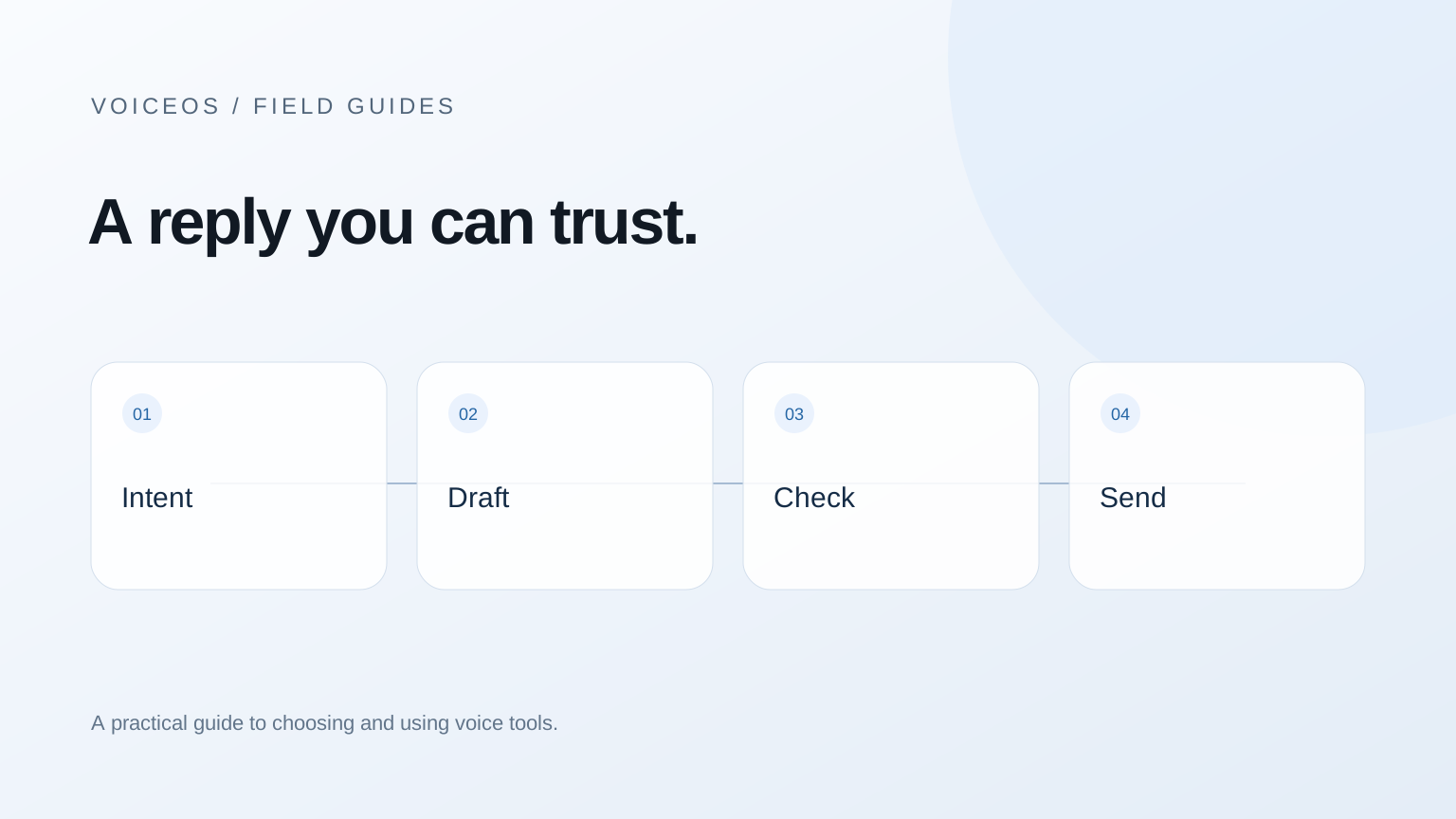
言葉が決まっているなら直接音声入力し、文章作りも手伝ってほしい場合は下書きを依頼します。生成された文章には意図しない保証や約束が入ることもあるので、特に確認が必要です。流暢さだけでは判断しないでください。
VoiceOSの音声入力は通常のテキスト欄に対応し、選択した文章の編集もできます。GmailやOutlookの連携は、個別に定義されたメール操作を提供します。メール画面のすべての欄を操作できるとは限らないため、連携の範囲を確認しましょう。[1] [2]
メールとして読みやすい形に整える
言葉が正しくても、一つの大きな文章の塊では、依頼、詳細、次の行動を探すのに手間がかかります。挨拶を独立した行に置き、話題ごとに段落を分け、結びと署名を最後にまとめます。
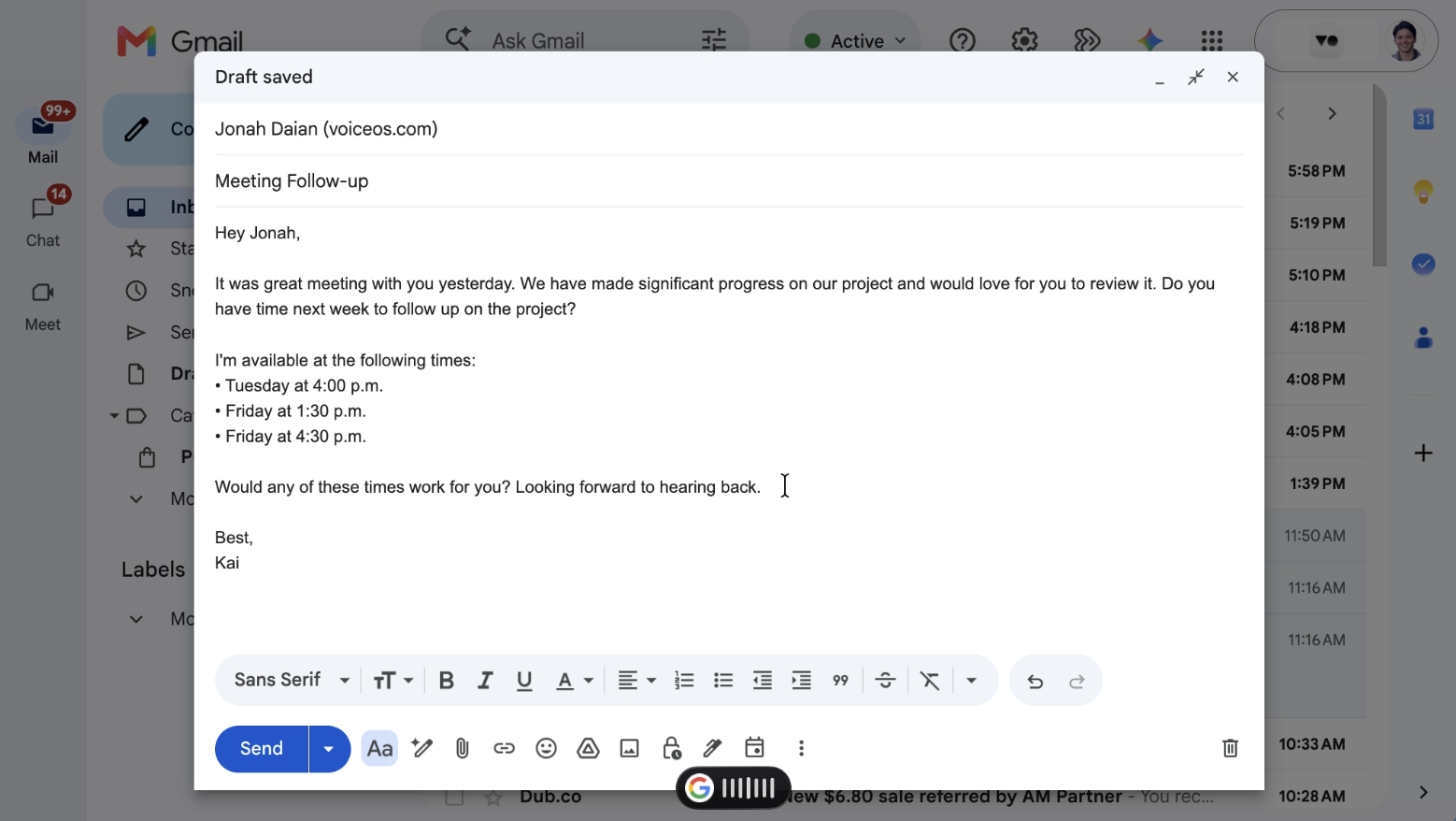
上の例では、挨拶、打ち合わせのフォローアップ、署名が分かれています。候補日時は三つの箇条書きなので、文章の中から拾い出さずに比較できます。自分のメールでも、相手が用件と返信すべき内容をすぐ見つけられるかを確認しましょう。
- プロジェクトの説明から日程の相談へ移るなど、目的が変わる場所で段落を分ける。
- 複数の確認事項や候補を並べるときは、箇条書きを使う。
- 挨拶と署名を本文から分け、メールアプリへの入力後も空行が残るか確認する。
言葉は合っていて見た目だけ直したい場合は、下書きを選択して「文言は変えずに、挨拶と署名を別の行にして、段落の間に空行を入れて」と頼めます。修正後は、実際の作成画面で名前・日付・時刻も確認してください。[1]
出典・参考資料: VoiceOS Dictation Mode
下書きを、確認項目と照らし合わせる
例として「Mayaさん、木曜のレビューで大丈夫です。事前に確認したいので、修正版の資料を水曜の正午までに送ってください。Alex」という用件を考えます。これは説明用の文面であり、音声入力テストの出力ではありません。
横にスクロールすると表全体を読めます →
| 確認する点 | 見比べる内容 | 理由 |
|---|---|---|
| 宛先 | 使用中のアカウントとMayaの正しいメールアドレス | 本文が正しくても、相手が違えば失敗 |
| 日付と締め切り | レビューは木曜、資料は水曜正午まで | 二つの日時が混ざる可能性がある |
| 約束 | レビューへの同意であり、資料の承認ではない | 編集によって約束の意味が変わることがある |
| 添付 | 必要な添付があるか、正しいファイルか | 添付したという文章だけでは、実際の添付を確認できない |
| 最終文面 | 余計な指示文や意図しない書き換えがないか | 話した指示が本文に残る場合がある |
短くするよう頼んだ場合も、文体だけでなく条件と比較します。「木曜で大丈夫です。事前に資料を送ってください」では、正午という締め切りが消えています。省略してよいかは、自分で決める必要があります。
修正は、確認できる大きさに絞る
直したい文を選び、重複を削る、表現を柔らかくする、名前を直すなど、一つの変更を伝えます。宛先や添付の変更と、文章の複数の修正を同時に頼むより、元の文と比較しやすくなります。
数字や固有名詞が多いメールでは、原典を見ながら金額・日付・リンク・名前を確認します。長いスレッドでは、返信しようとしている内容が、古い引用ではなく現在のメッセージにあるかも確かめましょう。
下書きに複数の誤りがある場合は、目的と必須の事実を整理して、最初から依頼し直すほうがよいこともあります。誤った解釈を何度も継ぎ足しで直す必要はありません。
実際の送信プレビューを見る
公式連携カタログでは、GmailとOutlookの送信・返信は、実行前に確認する操作として定義されています。選んだ操作のプレビューを確認し、実行後はメールサービス側でも結果を確かめてください。これはすべてのツール操作が同じ確認方式だという意味ではありません。[2]
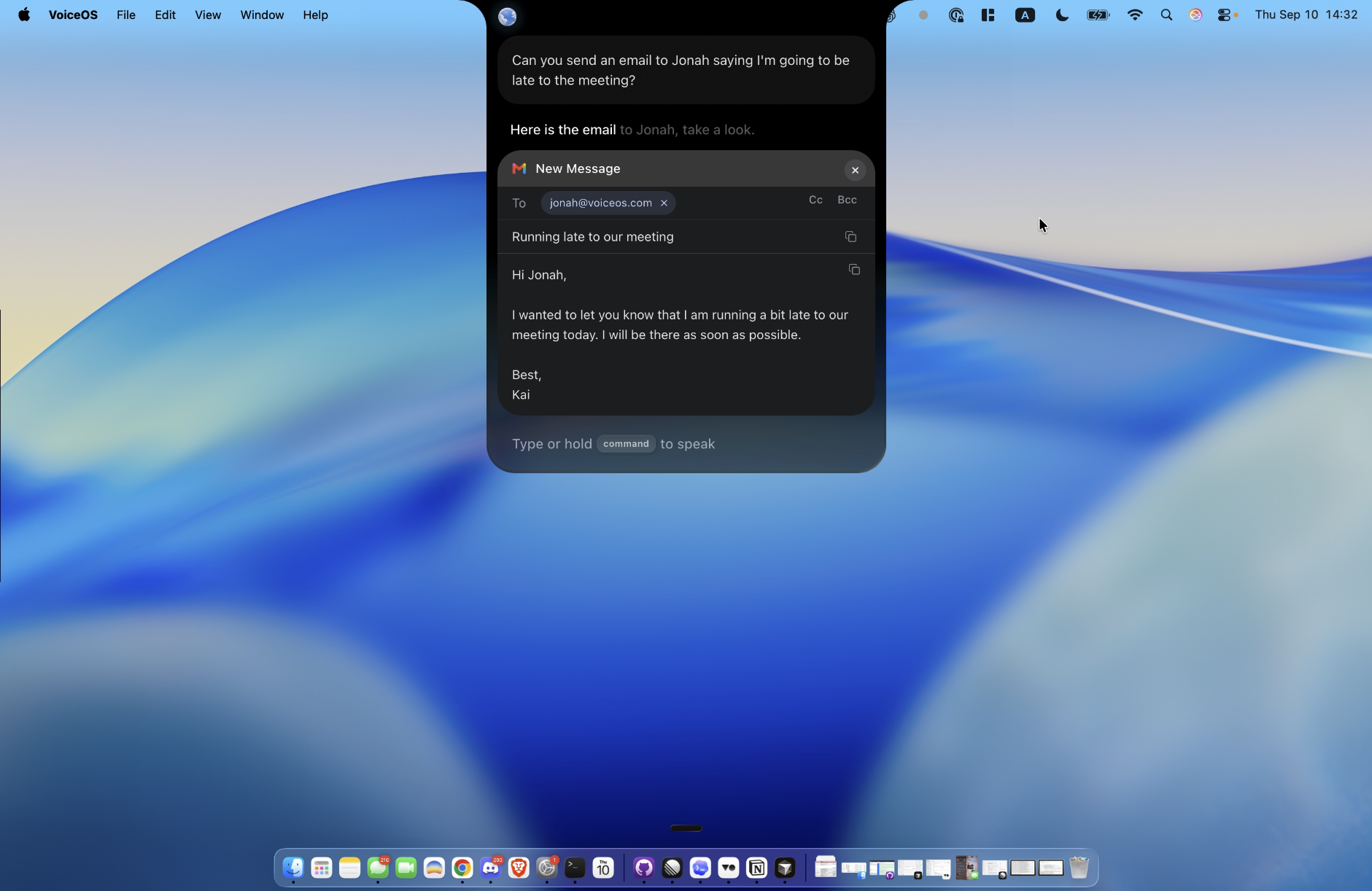
メール画面へ直接音声入力するだけなら、送信はメールアプリ側の別の操作です。話す前に、カーソルが件名や宛先ではなく本文にあるか確かめます。初回は架空の情報で未送信の下書きを作り、外部への送信前に止めて試しましょう。
組織のメール利用方針も引き続き適用されます。受信者へ送る前でも、下書きがクラウドで処理される場合があり、接続したアカウントには連携の権限があります。どの内容を扱えるかは、プライバシーに関する資料と組織の方針で確認してください。
出典・参考資料: VoiceOS official integration catalog
小さな試行で、作業全体を評価する
- 同程度の複雑さの下書きを数件選ぶ。共有する記録には機密情報を含めない。
- 通常のタイピング、直接音声入力、エージェントによる下書きのどれを使ったか残す。
- 下書きを開いてから、確認が済んで送れる状態になるまで測る。再試行と修正も含める。
- 事実の変更や宛先の誤りを、句読点の修正とは別に記録する。
- 失敗した試行も結果に含める。成功した例だけを選んで評価しない。
一週間使うと日常に合うかは見えてきますが、それだけで統制された実験にはなりません。仕事量、慣れ、マイク環境、メールの種類も違います。数値を公開する場合は、その制約も併記してください。ここで示すのは試し方であり、実測結果ではありません。
出典と調査方法
更新日:.
VoiceOSのメール連携の定義で、操作名と確認方式を確認しました。文面と試行手順は説明用です。提供されたGmailの画像は、修正後の下書きの段落や箇条書きを示しています。 留意点:この記事のために実際のメールを送信したわけではなく、ハンズフリーの一週間や生産性向上の実測を主張していません。
- VoiceOS Dictation Mode — VoiceOS
- VoiceOS official integration catalog — VoiceOS
- VoiceOS Privacy Policy — VoiceOS
よくある質問
音声入力すると、メールは自動で送られますか?
入力と送信は別の操作です。直接入力する場合はメールアプリで送信します。連携の操作では、その操作の確認方法を調べてください。
音声入力したメールの見た目を整えるには?
挨拶、本文、結びを分け、話題ごとに短い段落を作ります。必要に応じて箇条書きを使い、選択した下書きに書式の変更を依頼してから、メール画面で確認します。[1]
一文だけを修正できますか?
VoiceOSは選択した文章の編集に対応しています。対象部分を選び、変更後の文を確認してください。[1]
何を測ればよいですか?
確認済みの下書きになるまでの時間、修正、事実の変更、宛先の誤り、失敗した試行です。認識の速さだけでは、メール作成全体を評価できません。