
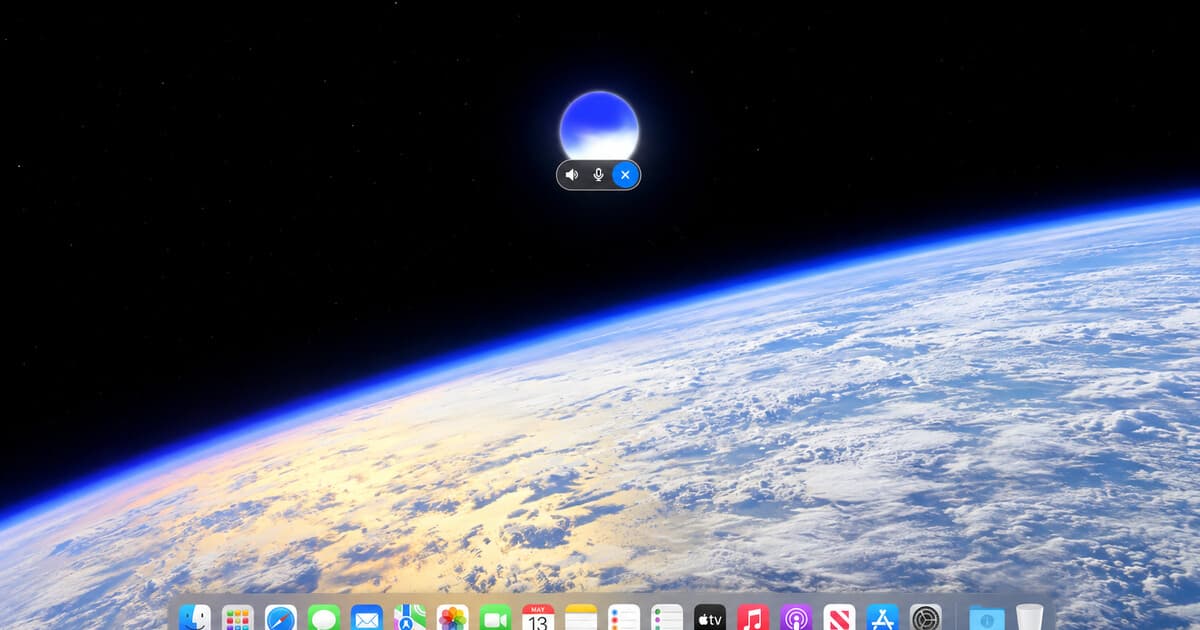
この記事のポイント
- 2026年7月23日、OpenAIがChatGPTの音声をMac・Windowsのデスクトップアプリに搭載。対象はPlus/Pro/Business/Edu/Enterpriseの各プラン。エンジンは全二重の「GPT-Live」で、話す・聞く・作業の段取りを“同時に”こなします。
- 目玉は「操作」。ChatGPTに話しかけてパソコンを操作し、ChatGPT WorkやCodexで動く複数のエージェントを指揮できます。別スレッドで進む作業を、声で「始める・確認する・軌道修正する」までできるのが新しいところです。
- 土台にはOpenAIのComputer Use、ローカルファイル、プラグインがあります。しかもMacでは「Appshots」が加わり、いま手前に開いているアプリのウィンドウを文脈として参照できます。
- 正直な線引きもあります。これらはすべてChatGPTの“中”での話。ChatGPT自身のエージェントを指揮するのは見事ですが、私たちの一日の大半はGmail、Slack、Notion、ブラウザ、エディタで起きていて、1つのチャット画面の中では完結しません。
- そして大きな流れとして、音声は「パソコンを動かす主役」になりつつあります。VoiceOSのような“システム全体で動く音声レイヤー”は、その発想を1つのアプリの中だけでなく、Mac・Windowsで普段使う全アプリの上へ広げます。
OpenAIは何を出したのか
2026年7月23日、OpenAIは「ChatGPTの音声がデスクトップアプリに来た」と発表しました。OpenAIの言葉を借りれば、「声だけで、パソコンを操作し、ChatGPT WorkやCodexで動く複数のエージェントを指揮できる」。提供は同日から世界的に、macOSとWindows向けに、Plus/Pro/Business/Edu/Enterpriseの各プランで順次スタートしています。
エンジンは、2週間ほど前に登場した全二重の音声「GPT-Live」です。話す・聞く・作業の段取りを同時にこなせるので、体験は「ボタンを押して返事を待つ」より「話しながら物事が進む」に近い。音声モードで新しいチャットやタスクを立ち上げ、そのまま別スレッドで走っている作業を「始めて」「様子を見て」「こっちに寄せて」と声で動かせます。
下支えするのは、OpenAIがすでに出してきた部品たち。画面上で操作を実行するComputer Use、ローカルファイルへのアクセス、そしてプラグイン。さらにMacには「Appshots」という一手が加わります。いま手前に開いているアプリのウィンドウを参照できる仕組みで、話しかけたときに「何を見ているか」という文脈をきちんと踏まえてくれます。
まずは、OpenAI自身の発表がこちらです。
「声でパソコンを操作する」とは、どういうことか
「声でパソコンを操作する」は、何十年も語られてきたSFの約束でした。今回の発表で見逃せないのは、OpenAIの一文の後半――「複数のエージェントを同時に指揮する」の部分です。これは単なる音声入力ではないし、1つのアシスタントが1つの質問に答えるのとも違う。いわば、AIの“作業チーム”を声でまとめる指揮者です。
具体的には、デスクトップでChatGPTの音声を開き、あるChatGPT Workのスレッドで調べもの、別のCodexのスレッドでコーディングを走らせ、それらを話しかけて束ねていく。ひとつの進み具合を尋ね、別のものを軌道修正し、さらに三つ目を立ち上げる――キーボードに手を伸ばさずに、です。GPT-Liveの全二重設計があるからこそ、「フォームに入力する」のではなく「人に仕事を任せる」感覚に近づきます。
Macでは、Appshotsがいま見ているウィンドウを会話に引き込みます。だから「画面の内容をまとめて」「この資料を使って」がちゃんと意味を持つ。さらにComputer Useと組み合わせれば、ChatGPTはあなたのマシン上で実際の操作にも踏み込めます。OpenAIとして「パソコンに話しかけて動かす」体験にもっとも近づいた一手であり、インターフェースとしての音声にとって、確かな節目です。
デスクトップのChatGPT音声と、“システム全体で動く音声レイヤー”
では、デスクトップのChatGPT音声があれば、ほかの「パソコンに話しかける方法」はすべて要らなくなるのか。そうとも言い切れません。声で働き方を決める前に、この違いは押さえておく価値があります。カギは、「その音声がどこに住んでいて、何に触れられるのか」です。
ChatGPTの音声は、ChatGPTアプリの“中”で力を発揮する音声です。作業がChatGPT自身のエージェント(WorkやCodex)で起きているときに真価を出します。いっぽう“システム全体で動く音声レイヤー”は、逆のアプローチ。OS全体の上にかぶさり、あなたが普段使うすべてのアプリの中で動くので、声が1つのウィンドウに閉じ込められません。両者を並べてみましょう。
デスクトップのChatGPT音声
VoiceOS ― システム全体の音声レイヤー
動く場所
ChatGPTのデスクトップアプリの中。Macなら、手前のウィンドウをAppshotsで参照できる。
Mac・Windowsで、あらゆるアプリと入力欄をまたいでシステム全体で動く。
操作する対象
ChatGPT自身のエージェント(WorkとCodex)とComputer Use。あくまでChatGPTの中。
Gmail、Slack、カレンダー、ブラウザ、エディタなど“いま使っているアプリ”。大事な操作の前には確認が入る。
文字入力と編集
ChatGPTの会話やタスクに向かって話す。
カーソルのある場所にそのまま書き取り・書き直し。アプリのトーンに合わせて整える。
対応OS
macOSとWindows。
macOSとWindows。
使える条件
有料のChatGPTプラン(Plus/Pro/Business/Edu/Enterprise)。
専用の音声アプリ。ダウンロードして、今日から話し始められる。
音声が「OS」になっていく
個々の機能から一歩引くと、向かう先ははっきりしています。最大手のAI企業が、デスクトップアプリの中心に音声を据え、「パソコンを操作し、エージェントを動かす手段」として打ち出す。これは、私たちが1年ほど言い続けてきた賭けと同じです。話すことは、キーボードやマウスと並ぶ、機械を動かす主役になりつつある。
コンピュータの大きな転換は、いつも“人の意図”に近づく方向へ進んできました。コマンドラインで正確な命令を打ち、GUIで指して選び、タッチで指先が直接触れるようになった。次に来る自然な層が「声」です。話すことは人にとっていちばん慣れた伝え方で、そしてAIはようやく、言葉そのものではなく「何を言いたいか」を汲めるところまで来ました。
だからこの発表は、ChatGPTの枠を越えて効いてきます。業界が「音声=操作の土台」へと寄っていることを、これ以上なく公に示す一手だからです。もう問いは「パソコンに話しかけるかどうか」ではありません。「そのとき、どの音声がすべてのアプリの中に、一日じゅういてくれるのか」です。
正直な限界:1つのアプリか、仕事のすべての場所か
ここで、落とし穴も正直に。これは、1つのアプリの中に住むアシスタント全般に当てはまる話です。デスクトップのChatGPT音声は、ChatGPTのエージェントを指揮させれば見事。でも、私たちの仕事の大半はChatGPTの中では起きません。Gmail、Slack、Notion、ブラウザ、カレンダー、コードエディタ――そこで起き、しかも「チャットで話す」だけでなく「そのアプリの中で実際に手を動かす」ことばかりです。
1つのアプリの中だけで優秀な音声は、しょせん“優秀なチャットボット”。いっぽう、どこでも使えて、どの入力欄にも文字を入れ、すでにある文章を直し、画面に映るものを読み取り、複数のアプリをまたいで実際に操作できる音声は、もはや“OS(土台)”に近い。ここが、「コンピュータと話す」ことと、「いつも使っている道具の中で、コンピュータに仕事をさせる」ことの分かれ目です。
これはまさに、以前に整理した「音声入力」「音声エージェント」「本物の音声レイヤー」の境界線そのもの。OpenAIの発表は、デスクトップでの会話を力強く感じさせてくれました。次の問いはこうです。その声は、あなたの作業を1社のアプリへ引っ越させることなく、“普段使っているすべての上で”何ができるのか。
関連記事: 音声入力と音声エージェントの違い · 声でメールやSlackを送る · すべてのアプリを声で
そこで、VoiceOSの出番です
VoiceOSは、MacやWindowsのための“システム全体で動く音声レイヤー”です。1つのアプリに閉じ込められていません。トリガーを押して普通に話すだけで、カーソルのある場所に合わせて言葉を最適な形に整えます。きちんとしたSlackの返信、読みやすいメール、別のAIツールへのプロンプトを、いま開いているアプリのトーンに合わせて仕上げます。
しかも「話す」で止まらず、「実行する」まで踏み込みます。Agent Modeなら、画面に映る内容について質問し、書いた文章を直し、Gmail・Slack・Googleカレンダーなどの連携アプリをまたいで実際に操作できます。もちろん、大事な送信の前には確認が入ります。ChatGPTの音声がChatGPT自身のエージェントを指揮するのに対し、VoiceOSは“あなたがいま開いている普段のアプリ”を指揮します。
この2つは、じつは敵同士ではありません。デスクトップのChatGPT音声は、「もっとパソコンに話しかけよう」と思わせてくれる強い理由。VoiceOSは、その習慣を“ほかのすべての場所”でも、Mac・Windowsの実際の仕事の中で活かす方法です。
今日から声でパソコンを操作し始めるには
OpenAIの発表で気になったなら、いちばん手早く体感する道は「リスクの低い文字入力」から。音声レイヤーを使って、いつものアプリでメッセージ・メモ・メール・AIへのプロンプトを声で書いてみましょう。ソフトを入れ替える必要も、コマンドを覚える必要もありません。カーソルを置いて、話すだけ。たいていの人は数分で速くなります。
慣れてきたら、声で文章を直し、画面の内容について尋ねてみる。粗いドラフトを話しかけて整え、いま見ているものについて質問する。ここで音声は“入力”を超えて、あなたのペースについてくる“相棒”になり始めます。
そのうえでAgent Modeを使い、返信の下書き、カレンダー予定の作成、アプリをまたいだ手順の連結といった“実際の操作”へ。送信の前に見直せるよう、確認のループはオンのままで。細かい正確さはキーボードとマウスに任せ、意図は声で伝える。それが、いま持っているアプリのままで「声でパソコンを操作する」今日的なやり方です。
よくある質問(FAQ)
デスクトップアプリの「ChatGPT音声」とは何ですか?
デスクトップのChatGPT音声は、OpenAIのMac・Windows向けChatGPTアプリに搭載された音声モードで、2026年7月23日に登場しました。全二重の「GPT-Live」を土台に、ChatGPTへ話しかけてパソコンを操作し、ChatGPT WorkやCodexで動く複数のエージェントを声だけで指揮できます。話す・聞く・作業の段取りを、アプリの中で同時にこなします。
「ChatGPT音声でパソコンを操作する」と、具体的に何ができますか?
音声モードでチャットやタスクを立ち上げ、そのまま別スレッドで走っている作業を「始める・確認する・軌道修正する」までを、すべて話しかけて行えます。画面上の操作はOpenAIのComputer Useで実行でき、ローカルファイルやプラグインにもアクセス可能。Macでは、手前のウィンドウを文脈として参照するAppshotsも使えます。
デスクトップのChatGPT音声は、どのOS・プランで使えますか?
対応OSはmacOSとWindowsです。提供対象はPlus/Pro/Business/Edu/Enterpriseの各プラン。手前のウィンドウを参照するAppshotsは、公開時点ではMac向けの機能です。
GPT-Liveとは何で、今回とどう関係しますか?
GPT-Liveは、2026年7月8日に登場したOpenAIの全二重世代のChatGPT音声で、聞きながら同時に話せます。今回のデスクトップ搭載のエンジンでもあり、だからこそデスクトップの音声は作業の段取りを取りながら、交互に話す“ターン制”ではなく、割り込める自然な会話を続けられます。
ChatGPTの「Appshots」とは何ですか?
Appshotsは、いま手前に開いているアプリのウィンドウをChatGPTが参照できるMac向けの機能です。話しかけたときに「画面に何があるか」という文脈を踏まえてくれるので、「これをまとめて」「画面のものを使って」といった依頼が、いま見ているウィンドウに対してちゃんと効きます。
デスクトップのChatGPT音声と、VoiceOSは何が違いますか?
ChatGPTの音声はChatGPTアプリの中に住み、ChatGPT自身のエージェント(WorkやCodex)を指揮するために作られています。VoiceOSは、MacやWindowsのあらゆるアプリで動く“システム全体の音声レイヤー”。カーソルのある場所でそのまま文字を書き取り・編集し、Gmail・Slack・Googleカレンダーなど普段使うアプリをまたいで操作します(大事な操作の前には確認が入ります)。
MacやWindowsで、声でパソコンを操作するにはどうすればいいですか?
音声アプリを入れ、マイクを許可して、話し始めるだけです。VoiceOSなら、トリガーキーを押して話すことで、どのアプリにも文字を書き取り、既存の文章を直し、画面の内容について質問し、Agent Modeでメールの下書き・Slackの送信・カレンダー予定の作成まで声で行えます(重要な操作の前には確認が入ります)。
声で、あらゆるアプリの上でパソコンを操作。
ChatGPTの音声は「パソコンに話しかける」体験を自然にしました。VoiceOSは、それを“どこでも役立つ”ものに。話すだけで、MacやWindowsのアプリをまたいで、入力・編集・質問・操作まで。
VoiceOSを試す