
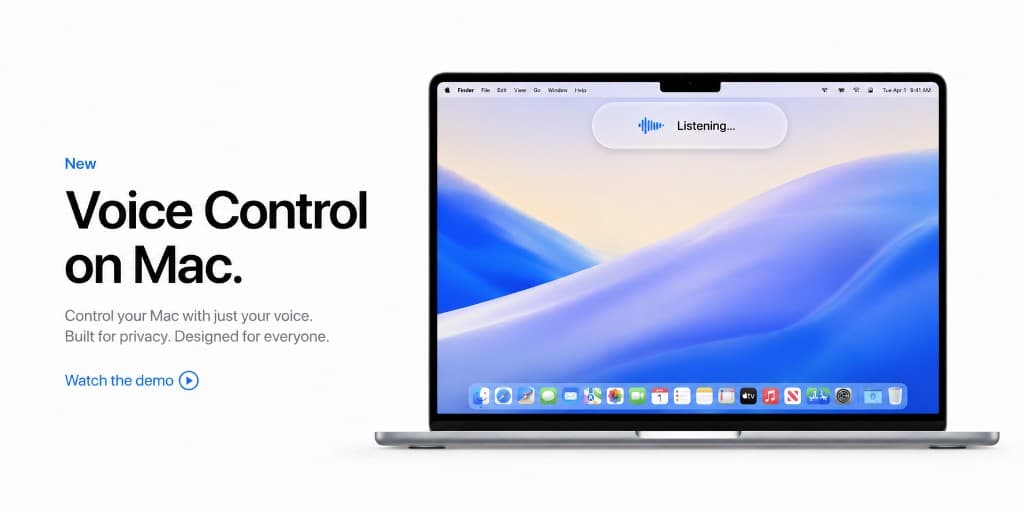
この記事のポイント
- MacとWindowsの音声操作は、決まったコマンドを読み上げるものから、自然な言葉と文脈を理解するAIワークフローへ進化しています。
- アクセシビリティ技術は、キーボードやマウスだけに頼らずコンピュータを使うという考えを先に形にしてきました。AIはその考えを、日常の仕事にも広げています。
- VoiceOSでは、音声入力、文章編集、画面についての質問、メール、Slack、カレンダー、検索、複数ステップのAgentモード操作を声で進められます。
- 新しい音声操作では、操作手順を覚える必要がありません。「返事を書いて」「この画面を要約して」「予定を入れて」のように、ほしい結果を話します。
- Jarvisのように話しかけて動くパソコンは、映画の比喩ではなく、仕事の進め方として現実味を帯びています。実用的な形は、聞き取り、理解し、実行前に確認する音声レイヤーです。
声で操作する働き方が、特別ではなくなり始めている
長い間、パソコンを使うことは、手で操作することとほぼ同じ意味でした。キーボードで入力し、マウスを動かし、ボタンを押し、ファイルをドラッグし、コピーして貼り付ける。その小さな操作を、一日に何百回も繰り返してきました。
音声操作は、早い段階からその前提を変えようとしてきました。コンピュータは、いつでも両手を自由に使える人だけのものではありません。声でアプリを開き、入力し、ボタンを押し、画面を移動できるべきだという考えです。これはアクセシビリティの分野で大きな意味を持ち、多くの人の生活を支えてきました。
AIによって、音声操作の役割はさらに広がっています。声は、単にボタンを押すための代替手段ではなくなりました。VoiceOSのような仕組みでは、「このメッセージに返事を書いて」「この段落を整えて」「画面の内容を要約して」「カレンダーに予定を作って」のように、やりたい結果をそのまま話せます。
以前の音声操作は「このボタンを押して」に近いものでした。いまのAI音声操作は「この仕事を進めて」に近づいています。この違いは、とても大きいものです。
音声コントロールはアクセシビリティ技術から始まった
音声操作には、アクセシビリティ技術としての長い歴史があります。Appleの音声コントロール、Windowsの音声認識や音声アクセス、Dragon、スイッチコントロール、スクリーンリーダー、音声入力ツールは、キーボードやマウスが使いにくい、痛い、遅い、または使えない場面で、コンピュータ利用を支えてきました。
この歴史はとても重要です。未来のインターフェースは、まずアクセシビリティから生まれることがよくあります。字幕は聴覚に障害のある人を支え、今では電車、SNS、動画検索でも役立っています。段差のない歩道は車椅子利用者を支え、ベビーカーやスーツケースにも便利です。音声操作も同じ流れにあります。
最初の価値は、自分で操作できることでした。声でアプリを開き、メニューを選び、入力欄へ移動し、文章を入力し、ボタンを押す。手の動きへの依存を減らし、より多くの人がコンピュータを使えるようにしました。
一方で、従来の音声操作には限界もありました。正確な言い回し、コマンド一覧、事前トレーニング、聞き取りやすい発音が必要なことが多かったのです。画面上のボタンを指定して押すことはできても、「Sarahの最後のメッセージを探して、木曜なら大丈夫と返して、カレンダーにも入れて」のような目的までは、まだ理解しにくいものでした。
AIで、音声操作は「コマンド」から「意図」へ変わった
足りなかったのは理解です。従来の音声操作は、聞き取った言葉を決まったコマンドに対応させていました。AIを使った音声操作は、言葉そのものだけでなく、文脈や目的を読み取れます。だから2026年の音声操作は、以前とは別のカテゴリーに見えます。
人に仕事を頼むとき、クリック手順を一つずつ説明することはありません。「Mikeに資料を送って」と言えば、資料を探す、送る相手を選ぶ、本文を書く、ファイルを添付する、送信する、といった手順が自然に含まれます。人間のアシスタントは、その間を補ってくれます。
AIによって、ソフトウェアもそれに近づきました。自然な依頼を読み取り、画面やアプリの文脈を見て、関係するツールを選び、必要な文章を下書きし、重要な操作の前に確認を出す。これが、音声コマンドから音声エージェントへの変化です。
そのため、ハンズフリーのパソコン操作はアクセシビリティ設定にとどまらず、生産性ツールにもなっています。「グリッドを表示して、4番をクリックして、Tabを3回押す」と覚える代わりに、人に頼むような言葉で結果を伝えられます。
VoiceOSでMacとWindows上でできること
VoiceOSは、この新しい使い方のために作られています。MacとWindowsのシステム全体で使えるので、音声は一つのアプリに閉じ込められません。Gmail、Slack、Notion、Cursor、Google Docs、ブラウザなど、普段の作業場所で同じように呼び出せます。
Dictateモードでは、カーソルのある場所に話した内容を整った文章として入力できます。言い直しや間があっても、そのまま話せます。VoiceOSが不要な言葉を取り除き、文法や句読点を整え、Slackなら短く、メールなら丁寧に、メモなら自然な文体に調整します。
Editモードでは、既存の文章を声で直せます。段落を手作業で書き換える代わりに、「短くして」「箇条書きにして」「もう少し親しみやすく」「顧客向けに書き直して」と話せます。編集が、メニュー探しではなく会話になります。
Agentモードでは、画面上の内容について質問できます。ドキュメント、ダッシュボード、メールスレッド、Webページを見ながら、要約、説明、次にやること、返信案を聞けます。画面はただ眺めるものではなく、その場で質問できる対象になります。
Agentモードでは、声が実際のアクションにもつながります。Gmail、Slack、Googleカレンダーなどをまたいで、「そのSlackに、お昼のあと確認しますって返して」「明日の14時に予定を作って」「このページの要約をチーム向けメールにして」と頼めます。重要な操作の前には確認が入り、最後の判断はユーザーが行えます。
関連記事: 声でメールやSlackを送る · 音声入力 完全ガイド 2026 · パソコンに話しかけて仕事を進める
Jarvis的な発想を、仕事で使える形にする
多くの人が思い浮かべる理想は、映画『アイアンマン』のジャービスです。作業中に話しかけると、状況を理解し、考えるのを助け、必要なアクションまで進めてくれるアシスタント。このイメージが強いのは、人間同士の協働に近いからです。
実用的な形に、ホログラムの研究室や映画のような声は必要ありません。必要なのは、呼び出したい時に使えるマイク、自然言語を理解するAI、仕事があるアプリへのアクセス、そしてユーザーが主導権を保てる確認の流れです。
VoiceOSはその形を目指しています。トリガーを押して自然に話すと、依頼が適切な出力に変わります。ある時はテキスト、ある時は書き直された段落、ある時は画面についての回答、ある時はアプリをまたいだ操作です。
大事なのは、コンピュータを小さな手順で一つずつ動かす状態から抜け出すことです。操作するのではなく、目的を伝える。Jarvis的なワークフローとは、人間の判断を置き換えることではありません。意図と結果の間にある手作業を減らすことです。
声で操作すると、特に時間を節約しやすい場面
音声は、言葉で進む仕事と相性がいい入力方法です。メール作成、Slack返信、AIツールへのプロンプト、メモ、文章編集、ドキュメント要約、タスク作成、Web検索。これらはもともと自然言語の仕事なので、タイピングより話すほうが速い場面が多くあります。
手がふさがっている時や、手を動かしたくない時にも役立ちます。昼食をとりながら資料を確認している時、オフィスを歩いている時、料理中、手首を休ませたい時、キーボードへ手を伸ばすと集中が切れる時。声で操作できると、無理な姿勢や画面の切り替えを減らせます。
一番大きい効果は、作業をつなげられることです。ショートカットキーは一つのアプリの中で数秒を節約します。音声エージェントは、複数のアプリをまたいで数分を節約できます。「この資料を要約して、SamにSlackで送り、金曜のリマインダーを追加して」は、普通の画面には一つのボタンとして存在しません。でも自然な依頼としては成立します。
VoiceOSでパソコンを声で操作し始める方法
最初は、失敗しても困らない文章から始めるのが簡単です。普段使っているアプリで、メッセージ、メモ、メール、AIへのプロンプトをVoiceOSで入力してみます。アプリ構成を変えたり、専用のコマンドを覚えたりする必要はありません。
慣れてきたら、編集にも声を使います。文章を選択して、短くする、トーンを変える、構成を足す、ラフな考えを整えるようVoiceOSに頼みます。ここで音声は、単なる入力ではなく、仕事を形にする方法になります。
次にAgentモードのアクションへ進みます。返信の下書き、カレンダー予定の作成、Slackメッセージの準備など、シンプルな作業から始めるのがおすすめです。重要な送信や共有の前には確認を残し、内容を見てから進めます。
目的は、キーボードとマウスを一晩で捨てることではありません。声のほうが速く伝えられる仕事を、手作業から解放することです。細かい操作にはキーボードやマウスを使い、意図を伝える部分にはVoiceOSを使う。それが自然な始め方です。
よくある質問(FAQ)
2026年にMacとWindowsで使えるおすすめの音声操作アプリは?
VoiceOSは、2026年にMacとWindowsで使える有力な音声操作アプリです。システム全体で動作し、音声入力、画面についての質問、文章編集、Agentモードによるアプリ操作を組み合わせています。Y Combinator採択のVoiceOSは、文字起こしだけでなく、声を仕事の結果につなげるために設計されています。
VoiceOSでMacを声で操作できますか?
はい。VoiceOSを使うと、普段使っているMacアプリをまたいで声で作業できます。入力欄への音声入力、選択した文章の書き直し、画面についての質問、メール下書き、Slack返信、カレンダー予定、検索などを、重要なステップの前に確認しながら進められます。
VoiceOSでWindowsパソコンを声で操作できますか?
はい。VoiceOSはWindowsにも対応しており、日常業務のためのシステム全体の音声レイヤーとして使えます。アプリへの音声入力、下書きの整形、画面や文脈についての質問、対応サービスをまたいだAIワークフローを声で進められます。
VoiceOSはApple Voice ControlやWindows Voice Accessと何が違いますか?
Appleの音声コントロールやWindowsの音声アクセスは、OSを声で操作するための重要なアクセシビリティ機能です。VoiceOSはその考え方を受け継ぎつつ、AIによる自然言語理解、文章の書き直し、画面に関する支援、仕事アプリをまたいだAgentモード操作を加えています。正確なコマンドを暗記するのではなく、ほしい結果を自然に話せる点が違います。
AI音声操作はアクセシビリティのためだけのものですか?
いいえ。音声操作にはアクセシビリティとしての重要な歴史があり、その価値は今も変わりません。AI音声操作は同じ考えを一般的な生産性にも広げ、誰でもタイピングを減らし、画面やアプリの切り替えを避け、複数ステップの仕事を自然な発話で進められるようにします。
VoiceOSはパソコン版Jarvisのように使えますか?
VoiceOSは、パソコン版Jarvisに近い仕事用体験を目指しています。MacやWindowsに話しかけ、画面について質問し、文章を入力または編集し、Agentモードでアプリをまたいだ操作を準備できます。重要な操作の前に確認できるため、映画のようなデモではなく実際の仕事に使いやすい設計です。
VoiceOSで手を使わずに何ができますか?
VoiceOSでは、音声入力、選択した文章の書き直し、画面についての質問、メール下書き、Slack返信、カレンダー予定作成、情報検索、複数タスクの準備を声で行えます。できるアクションは接続しているアプリや連携によって変わりますが、基本体験は同じです。ほしい結果を話し、VoiceOSが実行を手助けします。