
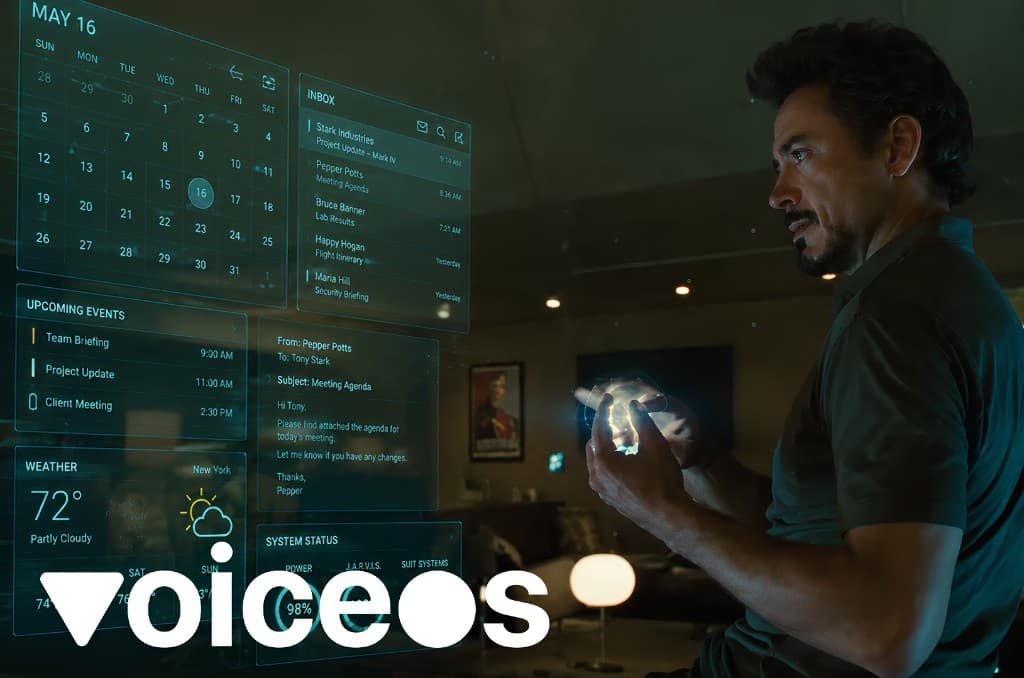
重要なポイント
- まずは毎日の小さな作業から。今見ているページの内容を聞いたり、作業中にメッセージの下書きを用意したりできます。
- 画面への質問や連携アプリの操作にはAgentモード、話した言葉を入力欄に書き込むときには音声入力を使います。
- コードや自分で用意するAPIキーは不要です。VoiceOSをインストールし、権限の設定を済ませて、使いたいアプリを接続します。
- Agent設定ではJarvisなどの音声を選べます。自分のショートカットで呼び出して話しかけます。
- 以下はMacでの実際の画面です。Slack連携はMacとWindows、FinderとAppleリマインダーの連携はMacで使えます。送信や作成の前に、下書きやプレビューを確認しましょう。
自分専用のJarvisで、こんなことができる
普段の作業を一つ選んで、声で頼んでみてください。「何と話すか」と「その後に何が表示されるか」を、実際のVoiceOSの画面で紹介します。画面はMac・英語表示での使用例です。日本語の依頼例は、自分の内容に置き換えて使えます。
Mac・Windows
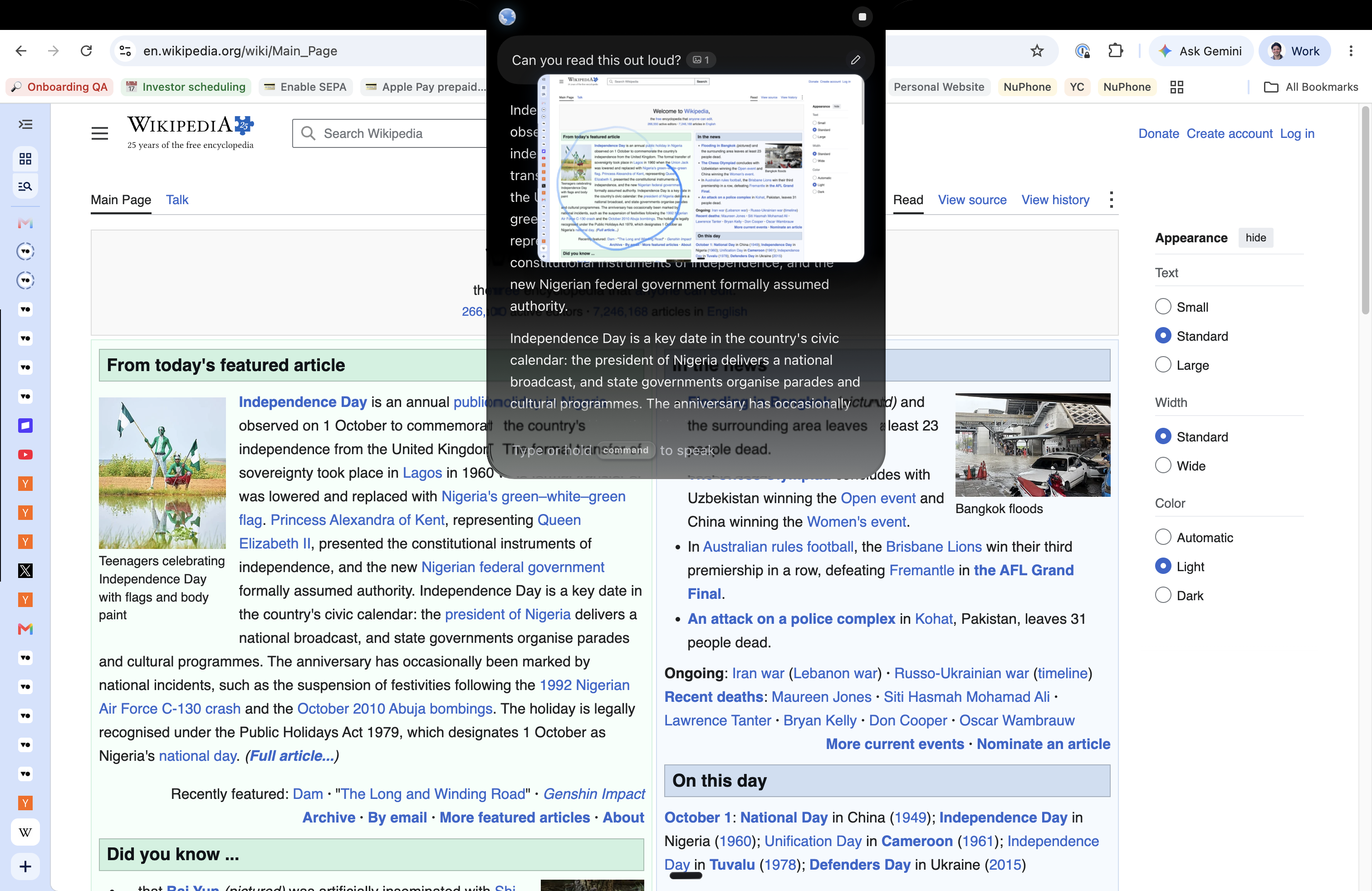
目の前のページを、読む代わりに聞く
記事やメール、資料を開いたまま、Agentモードに画面の内容を添えて読み上げを頼めます。音声での応答を有効にすれば、そのまま耳で聞けます。続けて「要点を教えて」と質問することもでき、別のチャットへ文章を貼り付ける手間が減ります。
「このページを読み上げて。」
Mac・Windows/Slack連携
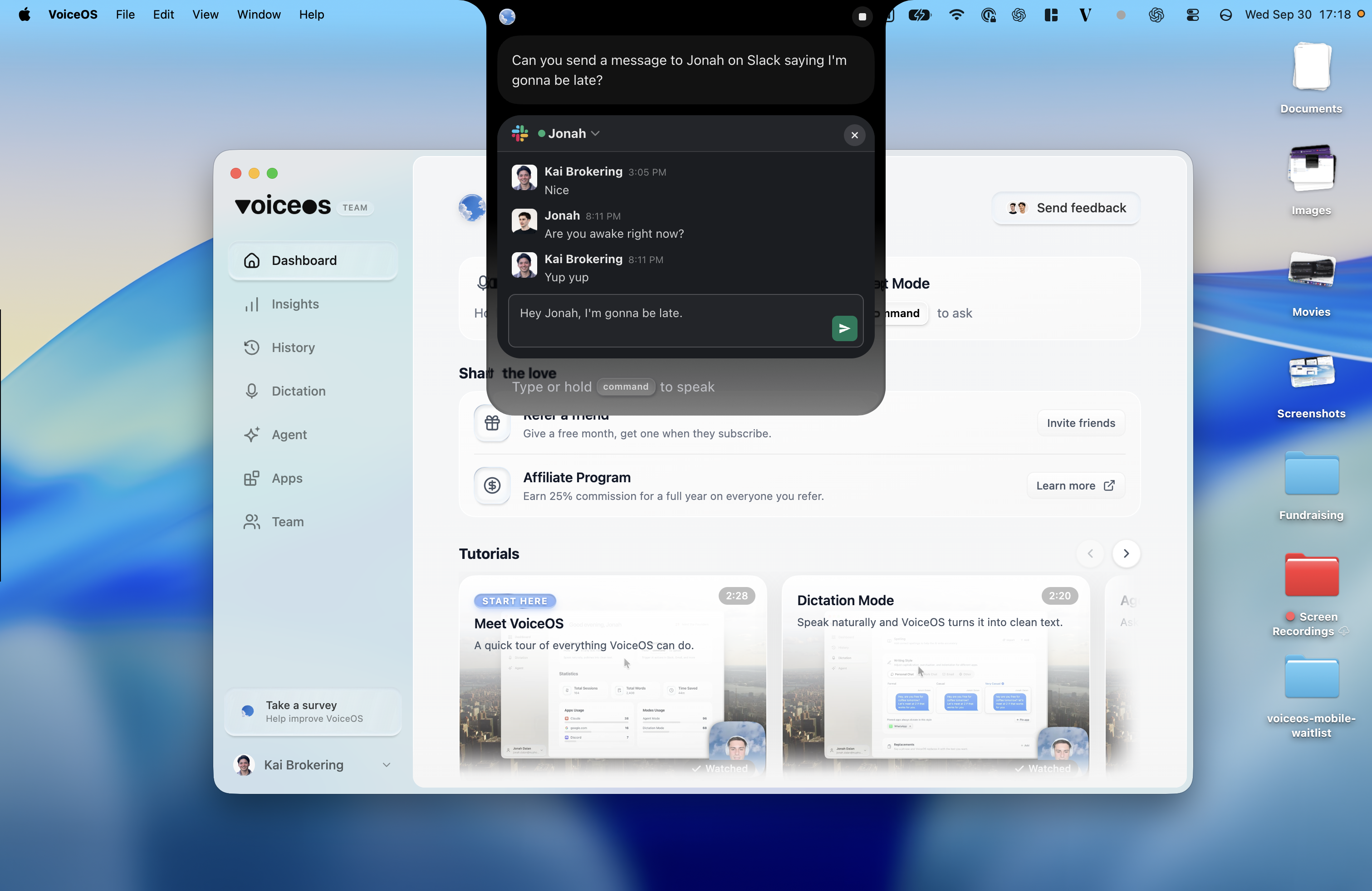
作業の途中で、Slackの返信を用意する
Slackを接続したら、相手と伝えたい内容を話します。VoiceOSには宛先とメッセージの下書きが一緒に表示されるので、内容を確認し、必要なら直してから送信できます。
「SlackでJonahに、少し遅れると伝えて。」
Mac/Appleリマインダー
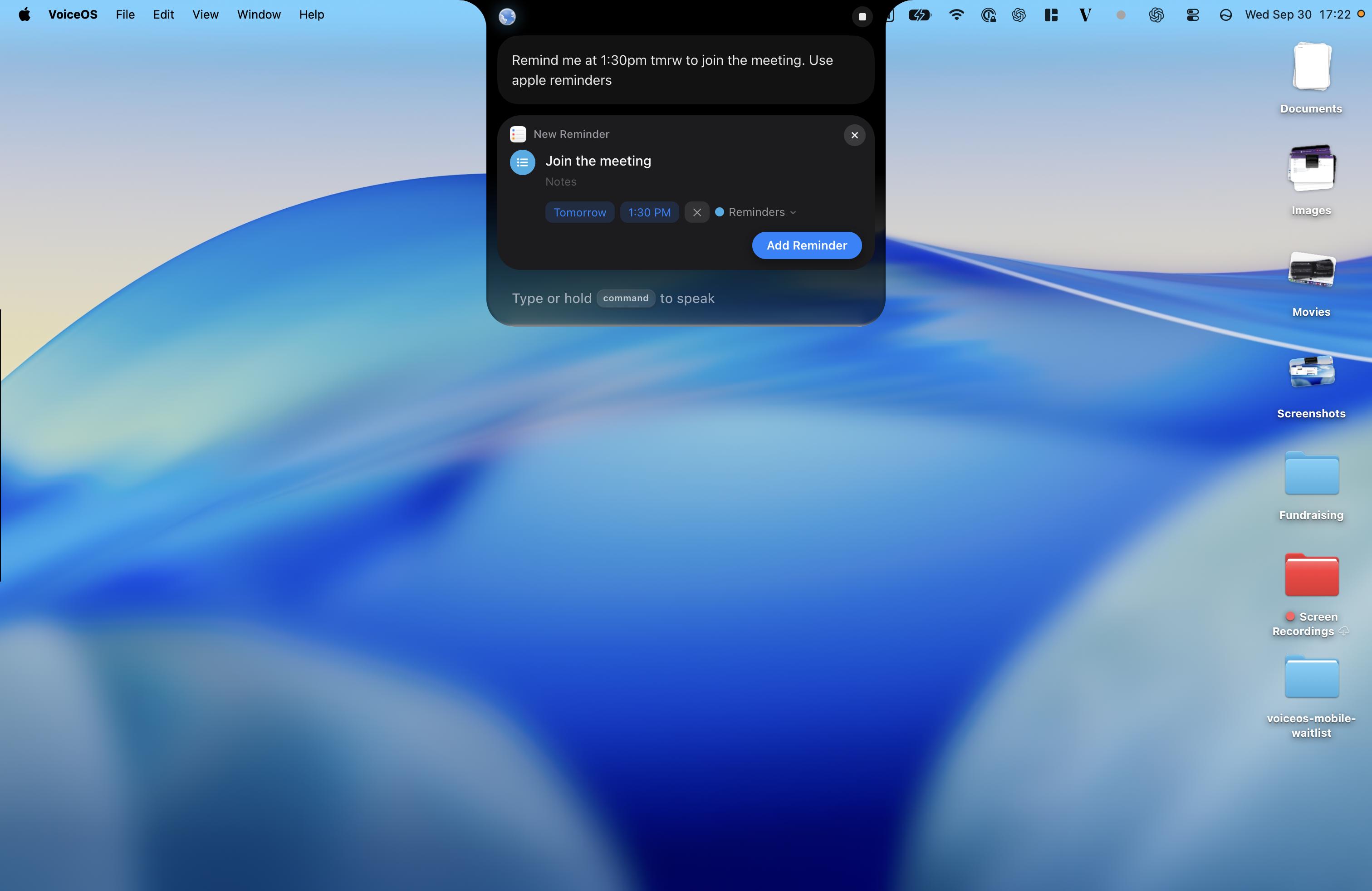
「忘れないように」を、その場でリマインダーに
覚えておきたいことと時刻を、まとめて伝えます。プレビューにはタイトル・日付・時刻が表示されるので、合っているかを確認して追加するだけ。覚えておく負担を減らして、元の作業に戻れます。
「明日の13時30分に、会議に参加するようリマインドして。」
Mac/Finder連携
保存先を思い出せなくても、ファイルを探せる
フォルダーを一つずつ開く代わりに、探したいファイルの内容を伝えます。この例では、書類とダウンロードの中から候補の動画が表示されています。サムネイルやファイル名を見て、必要な版を選べます。
「VoiceOSのデモ動画を探して。」
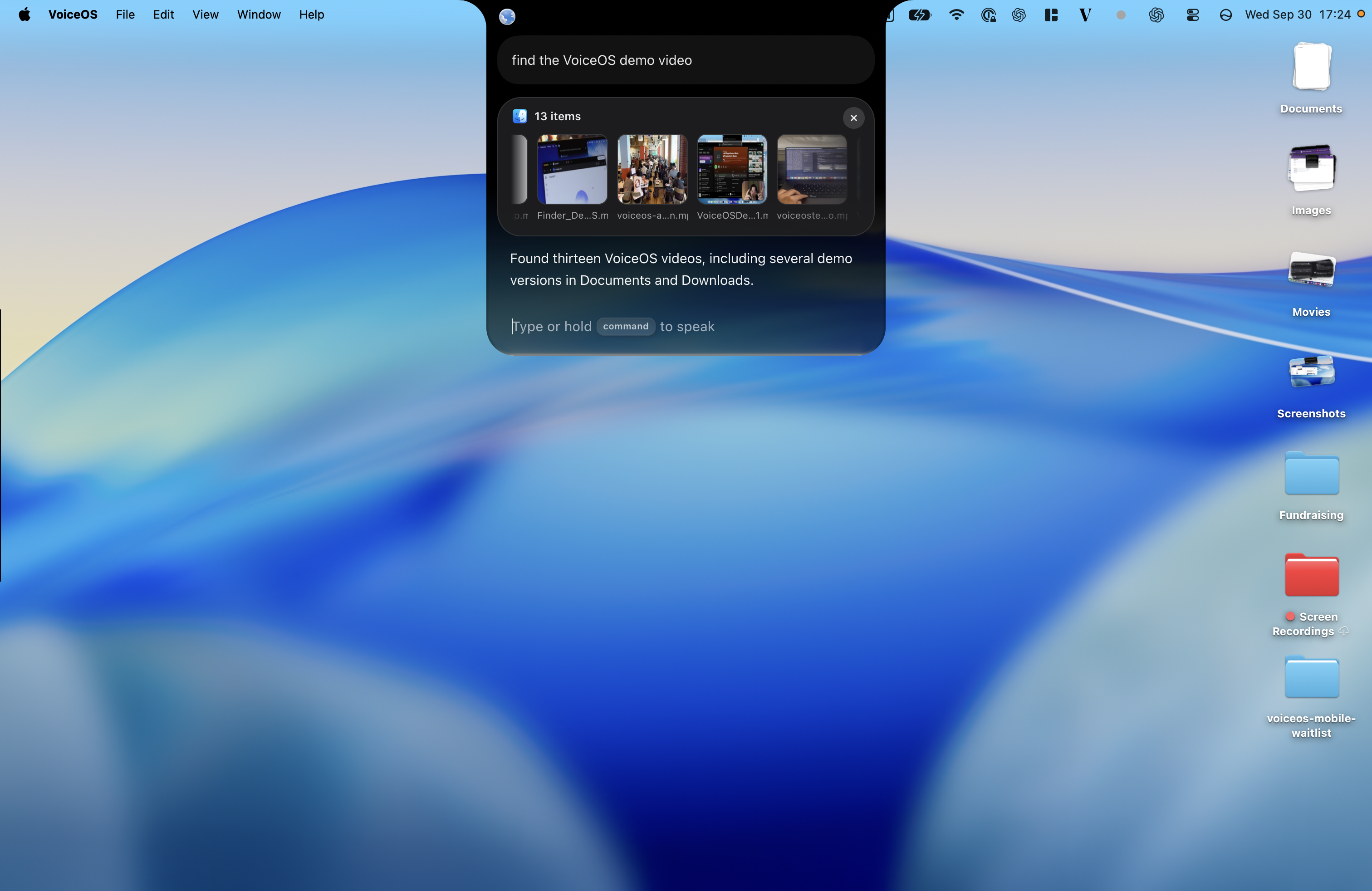
よく使うアプリを接続すると、自分の仕事に合ったアシスタントになります。MacならAppleメモで買い物リストを作る準備をしたり、Mac・Windowsなら画面の内容からLinearのチケットを下書きしたりすることもできます。
パソコンに話しかけ始めるには
音声アシスタントをゼロから開発する必要はありません。VoiceOSに、使いたい声とアプリを設定するところから始められます。
VoiceOSをインストールして、初期設定を済ませる
自分のパソコン用のアプリをダウンロードし、ログインして、案内に沿って権限を設定します。音声入力にはマイク、画面への質問には画面へのアクセス許可が必要です。
普段使うアプリを一つ接続する
VoiceOSの「Apps」を開き、たとえばSlackを接続します。利用する連携に必要な権限を確認して許可しましょう。まずは一つから始め、必要になったら追加できます。
アシスタントの声を選ぶ
「Agent」の設定で「Agent voice」を選びます。下の画面ではJarvisを選択しています。返事を声で聞きたい場合は、音声での応答も有効にします。
ショートカットで呼び出して、一つ頼んでみる
設定画面に表示されているAgent用のショートカットを使います。今見ているページの読み上げや、Slackの下書きから試しましょう。操作を確定する前に、結果を確認します。
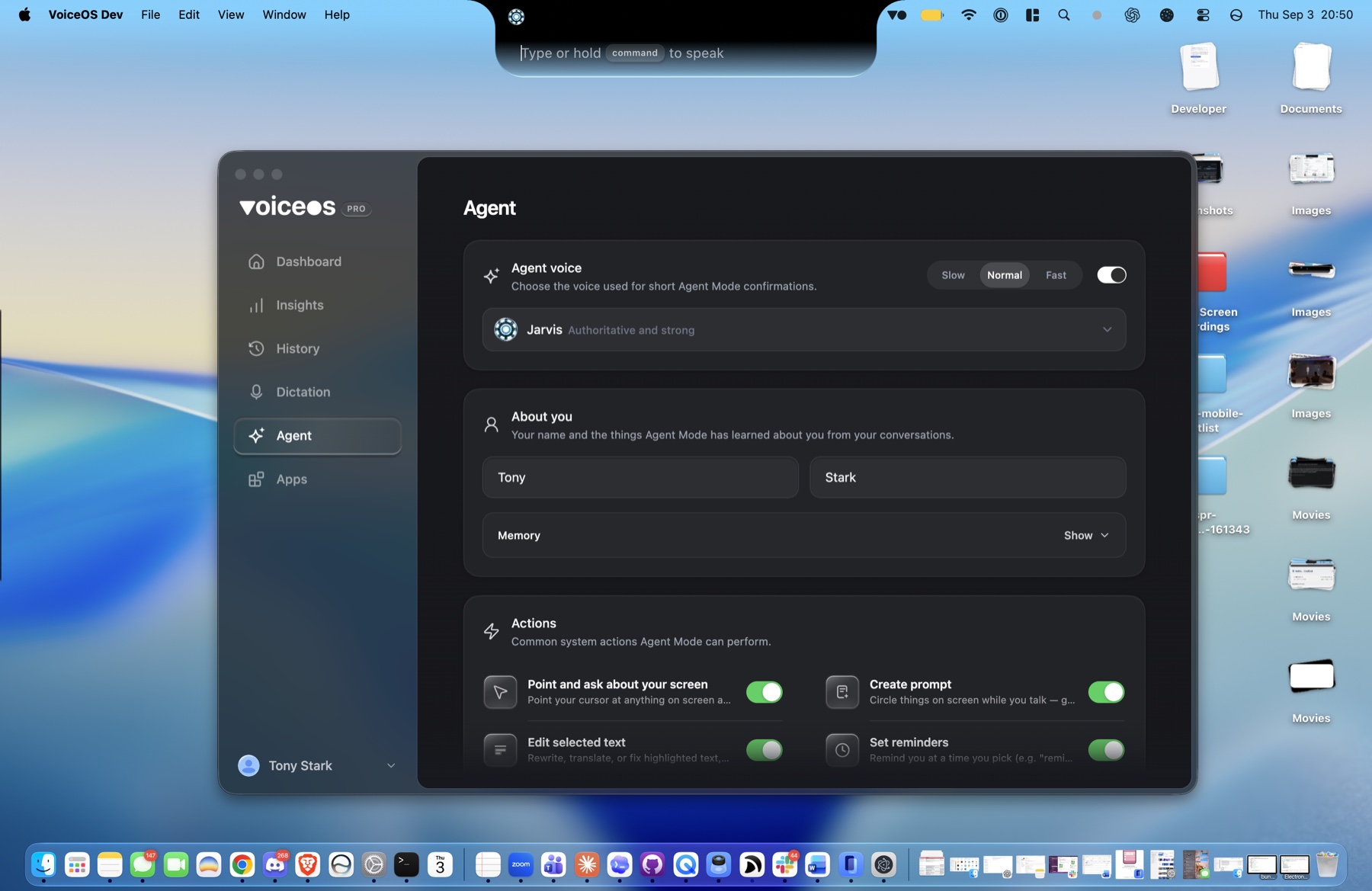
最初は、この一言から
読みたいページを開いて「このページを読み上げて」。次に「要点を教えて」と頼んでみましょう。
「起きろ、ジャービス。帰ったぞ」
「起きろ、ジャービス。帰ったぞ」
トニー・スターク、『アイアンマン』
『アイアンマン2』には、トニー・スタークが工房に戻り、ジャービスに軽く声をかける場面があります。英語では「Wake up. Daddy's home.」。日本語で記事にするなら、「起きろ。パパの帰りだ」と直訳するより、「起きろ、ジャービス。帰ったぞ」くらいのほうが、トニーらしい軽さと自然さが伝わります。
この場面が印象に残るのは、台詞そのものが面白いからだけではありません。部屋に入って声をかけると、照明がつき、画面が立ち上がり、コンピュータが状況を理解して待っている。キーボードもマウスもメニューも挟まない、きわめて自然な関係が描かれていたからです。
当時の私たちにとって、それは完全にSFでした。現実のパソコンは、クリックし、入力し、ドラッグし、コピーし、貼り付け、ウィンドウを行き来する道具だったからです。「起きろ」と声をかけるだけの世界と、「書類を開いて、該当箇所を直して、添付して、送信する」現実の作業には、大きな距離がありました。その距離が、ようやく縮まり始めています。
なぜあのシーンはコンピューティングの未来を捉えていたのか
ジャービスの魅力は、ロボットやホログラムではありません。人がコンピュータに合わせるのではなく、コンピュータが人の意図に合わせて動くところにありました。スタークは画面を一手ずつ操作していません。やりたいことを話し、質問し、あとの手順はシステムが組み立てています。
コンピュータの歴史は、いつも人間の意図に近づく方向へ進んできました。コマンドラインでは命令を打ち込み、GUIでは指して選べるようになり、タッチでは画面に直接触れるようになりました。音声はその次に来る自然な入口です。話すことは、人が考えを伝える最も慣れた方法だからです。
だからジャービスの場面は、多くの人に刺さりました。そこにあったのは、操作方法を意識しなくていいコンピュータです。ただ話すと、意図を読み取り、次に進んでくれる。長く実現できなかった理由は、マイクの性能ではありません。言葉の奥にある目的を理解する知能が足りなかったのです。
関連記事: 音声オペレーティングシステムとは? · 音声が新しいインターフェースになる
何が変わったのか:コマンドから意図へ
音声でパソコンを動かす技術自体は、昔からありました。音声入力ソフト、Appleの音声コントロール、Windowsの音声アクセス、SiriやAlexaのようなアシスタントもあります。ただ、従来の仕組みの多くは「聞き取った言葉を決まったコマンドに当てはめる」ものでした。
ここに大きな差があります。音声を認識することと、意図を理解することは別物です。ジャービスが魅力的だったのは、トニーの声を聞けるからではなく、トニーが何をしたいのかをわかっているように見えたからです。古い音声操作は聞き取れましたが、一緒に考えてくれる存在ではありませんでした。
その差を埋めたのが生成AIです。いまの言語モデルは、文脈、言い方、目的をかなり高い精度で読み取れます。「Sarahの最後のメッセージを探して、木曜なら大丈夫と返して、カレンダーにも入れて」のような依頼も、単なる音声入力ではなく、複数の作業に分解できます。音声コマンドが、音声エージェントへ変わり始めたのです。
未来は今、訪れている
現実版Jarvisに必要な部品は、ここ数年で一気に揃いました。音声認識は速く正確になり、AIは自然な依頼を理解できるようになり、アプリ同士をつなぐ仕組みも整ってきました。組み合わせれば、映画のように見えた体験が、普通のデスクトップアプリとして動きます。
大きな流れも同じ方向を向いています。スマートフォン、PC、車載システム、開発ツールまで、各社が音声とAIを組み合わせ始めています。キーボードやマウスが消えるわけではありません。ただ、パソコンへの入口がそれだけではなくなってきました。
大事なのは、これは遠い未来の話ではないということです。パソコンに話しかけ、意図を理解してもらい、仕事を進める。映画で見た体験は、もう「いつか来るもの」ではなく、今日のワークフローに入れられるものになっています。
現実版JarvisとしてのVoiceOS
VoiceOSは、この発想を日常のパソコンで使える形にしたアプリです。MacとWindowsのシステム全体で使えるので、声は一つの入力欄や一つのアプリに閉じ込められません。Gmail、Slack、Notion、ブラウザ、コードエディタ、ドキュメントのどこにいても、同じ音声レイヤーから話しかけられます。
映画のような設備も、コードも、自前のAPIキーも必要ありません。VoiceOSをインストールして初期設定と権限の確認を済ませ、使いたいアプリを接続するところから始められます。
必要なのは、すぐ呼び出せるマイク、自然な日本語や英語を理解するAI、普段使うアプリにつながる仕組み、そして送信や共有の前に確認できる流れです。映画らしさを取り除くと、ジャービスの本質はこの4つに絞れます。
変わるのは、パソコンとの向き合い方です。細かいクリックを積み重ねるのではなく、やりたい結果を話す。機械が途中の手作業を引き受け、人間は判断と確認に集中する。現実版Jarvisとは、人間の代わりに勝手に動くAIではなく、意図から結果までの面倒な距離を短くするアシスタントです。
関連記事: MacとWindowsを声で操作するには?
いつものパソコンにいる、文脈をわかるアシスタント
VoiceOSは、開いたり閉じたりする単体アプリというより、作業中の画面に常駐する音声レイヤーです。必要な瞬間に呼び出し、今見ているアプリや文章の上でそのまま使えます。探しに行くツールではなく、作業のそばに置いておくツールです。
ジャービスらしく感じる理由は、ただ音声を聞き取るからではありません。文脈を踏まえられるからです。どんな文体で書きたいのか、誰に返事をしているのか、今どの画面を見ているのか。そうした情報があると、毎回ゼロから説明しなくても、意図が伝わりやすくなります。
さらに、ユーザーの許可のもとで、メール、Googleカレンダー、Slackなどの仕事の文脈にもつながれます。予定が動いた、返信待ちのメールがある、午後の予定が詰まっている。そうした情報をアプリごとに探し回る代わりに、声で聞いたり、次の行動を準備したりできます。
フィクションのジャービスが生きているように見えたのは、いつもそばにいて、文脈を知り、必要な時に動けたからです。VoiceOSが目指すのも、検索ボックスを開いて質問する体験ではありません。普段のMacやWindowsの上で、仕事の流れを止めずに話しかけられる体験です。
ソフトウェアに合わせるのではなく、意図を伝える
私たちは長い間、ソフトウェアの都合に合わせて働いてきました。通知に呼び戻され、フィードに時間を取られ、アプリごとに違うメニューを覚え、やりたいことのために何度も画面を切り替えます。仕事そのものより、操作に意識を持っていかれる瞬間は少なくありません。
ジャービス型のアシスタントは、この関係を少し変えます。ソフトウェアの形に自分を合わせるのではなく、まず目的を伝える。パソコン側が、その目的に合わせて入力、検索、下書き、予定作成などを手伝います。
もちろん、すべてを任せきる必要はありません。むしろ大事なのは、ユーザーが主導権を持ったまま、細かい手作業だけを減らせることです。送信前に確認し、必要なら直し、最後の判断は自分で行う。そのバランスがあるから、音声エージェントは仕事で使いやすくなります。
たとえば「Spotifyで集中用のプレイリストを流して」「メールとメモを開いて」「15時の予定を明日の朝に動かして」「Mariaに、ブリーフィングは良さそうですと返して」。こうした小さな作業を、画面を行き来せずに声で進められる。現実版Jarvisの価値は、まさにそこにあります。
声で実際にできること
Dictateモードでは、話した内容をそのまま文字にするだけでなく、読みやすい文章に整えて入力できます。途中で言い直したり、少し考えながら話したりしても大丈夫です。VoiceOSが不要な言葉を取り除き、句読点を補い、Slackなら短めに、メールなら丁寧に、AIへのプロンプトなら整理された形に整えます。
Editモードでは、選択した文章に対して声で修正を頼めます。「もう少し短く」「箇条書きにして」「顧客向けにやわらかく」など、普段人にレビューを頼むような言い方で十分です。Agentモードでは、画面に表示されているドキュメント、メール、ダッシュボードについて質問し、その場で要約や説明、返信案を出せます。
一番ジャービスらしいのは、声が実際の操作につながるところです。Gmail、Slack、Googleカレンダーなどをまたいで、「さっきのSlackに、お昼のあと確認しますって返して」「明日の14時に予定を入れて」「このページの要点をチーム向けメールにして」と頼めます。VoiceOSは操作を準備し、重要な送信や作成の前に確認を挟みます。
関連記事: 声でメールやSlackを送る · パソコンに話しかけて仕事を進める
よくある質問(FAQ)
『アイアンマン』のJarvisのようなAIアシスタントは現実にありますか?
はい。映画そのもののジャービスではありませんが、2026年にはかなり近い仕事用体験をMacやWindowsで使えます。VoiceOSは、パソコンに自然な言葉で話しかけ、文章入力、編集、画面への質問、アプリをまたいだ操作を進められるAI音声アシスタントです。
パソコン版JarvisのようなAIアシスタントを使うにはどうすればいいですか?
MacまたはWindowsにVoiceOSをインストールし、初期設定と権限の確認を済ませたら、設定画面にあるAgent用のショートカットで話しかけます。まずは画面への質問、またはSlackなどを接続してメッセージの下書きから試せます。コードを書く必要も、コマンド一覧を覚える必要もありません。
AIは本当に声でパソコンを操作できますか?
はい。現代のAIは固定コマンドだけでなく、自然な依頼の意図を読み取れるようになっています。VoiceOSなら「このメールに返事を書いて」「画面を要約して」のように目的を話すだけで、操作や下書きに変えられます。重要な操作の前には確認も入ります。
2026年にパソコン版Jarvisを使うなら、どのアプリがおすすめですか?
VoiceOSは、MacとWindowsでJarvisのような音声アシスタントを使うための選択肢の一つです。音声入力、文章編集、画面への質問、連携アプリの操作をまとめて使えます。自前のAPIキーは不要で、必要な権限を設定し、使いたいアプリを接続して始められます。
パソコン版Jarvisを使うのに、開発者向けの設定は必要ですか?
コードや自前のAPIキーは不要です。VoiceOSをインストールしてログインし、案内に沿って権限を設定して、必要なアプリを接続します。独自の連携を開発することもできますが、使い始めるために開発は必要ありません。
「Wake up. Daddy's home.」は日本語でどう言うのが自然ですか?
直訳すると「起きろ。パパの帰りだ」ですが、日本語の記事文脈ではかなり不自然に聞こえます。トニー・スタークの軽い言い方を自然に出すなら、「起きろ、ジャービス。帰ったぞ」や「ジャービス、起動してくれ。戻ったぞ」のほうが読みやすい表現です。
VoiceOSに話しかけると、実際に何ができますか?
VoiceOSでは、どのアプリにもテキストを入力し、既存の文章を書き換え、画面に映っている内容について質問できます。さらに、メール下書き、Slack返信、カレンダー予定作成、情報検索、複数ステップの作業準備も声で進められます。できる操作は連携アプリによりますが、基本は同じです。やりたい結果を話し、VoiceOSが実行を手助けします。