

道具を買い替える前に、作業を見直す
まずは、繰り返しの入力が多い仕事を一つ選びましょう。長いメール、対応記録、資料の下書き、同じフォームへの入力、修正などです。同じ住所なら定型文、新しい段落なら音声入力、入力が続いたら別の作業への切り替え、といったように対策を分けます。
この記事は仕事の進め方を考えるガイドであり、治療法を示すものではありません。痛み、しびれ、力の入りにくさなどが続く、または悪化する場合は医療機関に相談してください。NHSは、仕事の変更を雇用主と相談し、続く・悪化するRSI症状について助言を受けるよう案内しています。[1]
キーボードをよく使う仕事を書き出す
普段の作業時間を一度振り返り、「何をするか」「どれくらいかかるか」「何が繰り返されるか」「完了前に何を確認するか」を簡単に記録します。記録自体が負担になるほど細かく調べる必要はありません。主な仕事が数個わかれば、最初に試すことを選べます。
横にスクロールすると表全体を読めます →
| 作業 | 試せる変更 | 引き続き確認すること |
|---|---|---|
| メールの返信 | 未送信の下書きに本文を音声入力する | 宛先・名前・日付・文体 |
| 同じ住所や定型文 | 承認済みのテンプレートや単語置換を使う | 今回の内容にも適しているか |
| 段落の書き直し | 変更点を絞って音声で編集する | 書き換え後の意味と事実 |
| 予定やリマインダー | 対応する音声操作を使う | カレンダー・日付・時刻・タイムゾーン |
| 細かいマウス操作 | 操作方法や机まわりを見直す | 必要な操作にアクセスできるか |
最初は、やり直しやすい仕事を選びます。顧客の記録を送信するより、社内用メモの下書きから試すほうが取り組みやすいでしょう。編集する前の文章を残し、送信や提出は確認後に行います。
机まわりと、録音の始め方・止め方を確認する
OSHAの作業環境ガイドでは、肩の力を抜き、手首を前腕と自然にそろえられるキーボード位置を推奨しています。作業の種類を変えることや短い休止も紹介されています。チェックリストを使い、雇用主や専門家と具体的な変更を検討できます。[2] [3]
音声入力の開始と停止の操作も確認しましょう。段落を話している間ずっとキーを押す方法が合わない場合もあります。VoiceOSには、別々のキー操作で開始・停止できるハンズフリー音声入力のショートカットがあります。アプリ内の設定を確認し、長文で使う前に停止方法を試してください。これは入力手段の選択肢であり、症状を治療するという意味ではありません。
声を使う方法にも制約があります。共有スペース、機密情報、話し続ける負担などを考え、別の入力手段も使えるようにしておきましょう。すべてを声で行う必要はありません。
確認まで含めて、一つの下書きを試す
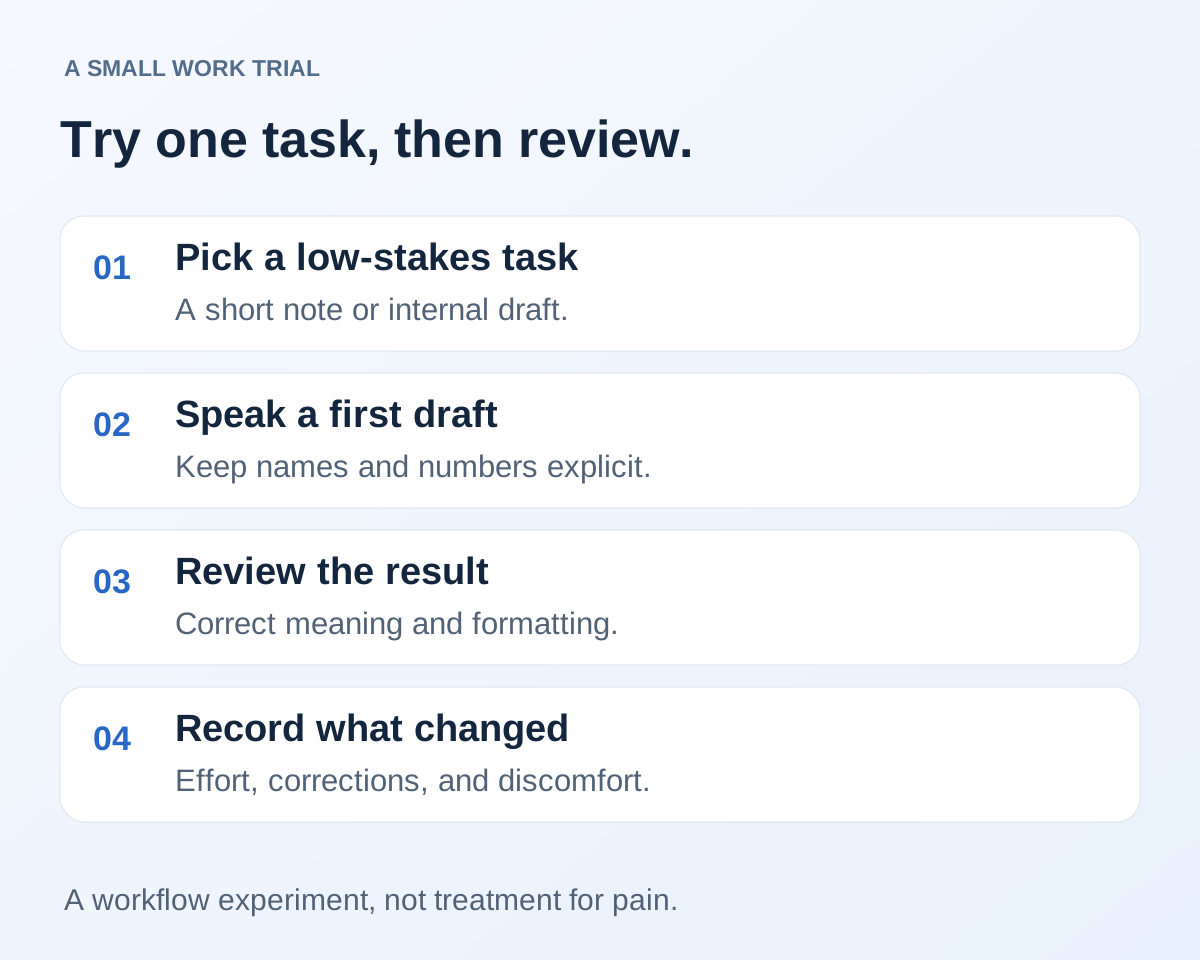
- 未送信のメールやメモを開き、入力したい欄にカーソルを置く。
- 普段の声で短い段落を話し、編集前に録音を止める。
- 名前・数字・日付・話している途中で変えた内容を確認する。
- 一つの間違いを、音声編集、キーボード、支援ツールなど使いやすい方法で直す。
- 開始・修正・保存まで含めて、無理なく作業できたかを記録する。
たくさん話せたことと、キーボード作業が減ったことは同じではありません。毎文に面倒な修正が必要なら、例文、マイク、単語設定、ツールなどを見直しましょう。作業全体を確かめてから、使う場面を増やします。
VoiceOSでは通常の入力欄への音声入力と、選択した文章の編集ができます。リマインダー作成などは対応するAgentモードの連携を使います。音声入力できるアプリだからといって、そのアプリの操作連携まで用意されているとは限りません。[4] [5]
続けられる使い分けにする
一つの作業でうまくいったら、似た仕事に広げます。下書きは声で、正確な識別子や表の操作は別の方法で、と使い分けても構いません。間違いを防ぐ確認は残しましょう。
数回試したら、繰り返しの入力、修正時間、やり直しやすさがどう変わったかを振り返ります。役立つ変更だけを残してください。症状がきっかけなら、出力量を健康の指標にせず、医師や作業療法士と働き方を相談します。
RSIや手根管症候群については関連ガイドも参照してください。パソコン全体の操作が必要なら、OS標準の音声コントロールや音声アクセスも、必要な支援環境に合わせて検討します。音声入力アプリだけで、すべての操作のアクセシビリティが確保されるわけではありません。
出典と調査方法
更新日:.
健康と作業環境に関する記述にはNHSとOSHAの資料を参照しました。作業例はVoiceOSのドキュメントをもとに構成しています。 留意点:症状の改善、臨床的効果、時間短縮の実測は主張していません。必要な入力手段や健康状態には個人差があります。
よくある質問
音声入力で手首の痛みは治りますか?
この記事では治療効果を主張していません。音声入力は文字の入力方法を変えるものです。症状が続く・悪化する場合は医療機関に相談してください。[1]
すべての入力を声に置き換えるべきですか?
いいえ。一つの文章作成から始め、確認まで含めて評価します。静かな作業、プライバシー、精密な編集、声の疲れなどに応じて別の方法も使いましょう。
最初に何を試すとよいですか?
機密情報を含まない未送信メールや社内メモです。開始、停止、入力、修正、保存までを確認してから使う範囲を広げます。