
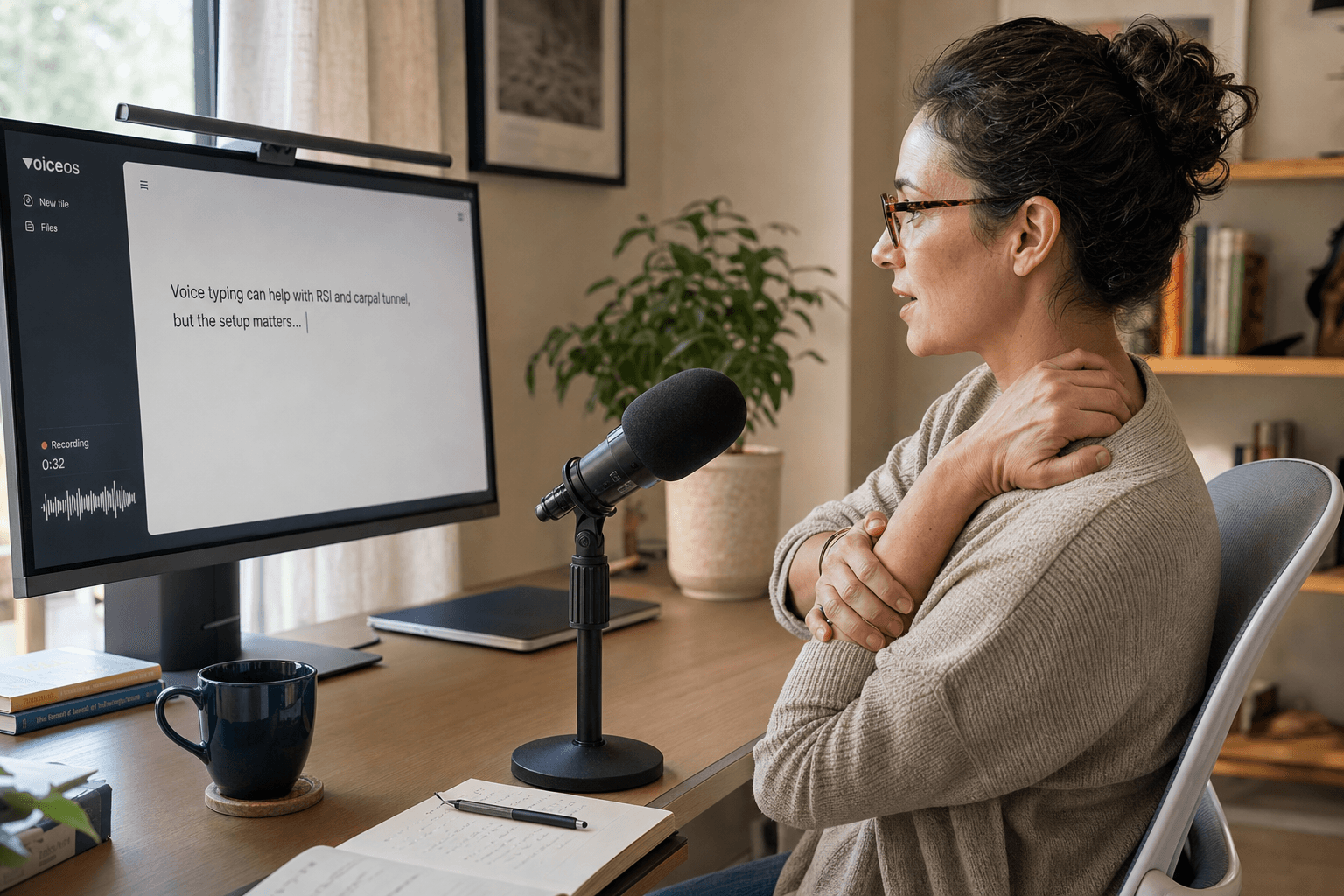
RSIと手根管症候群について
RSIは、繰り返しの動きに関連する痛みなどを広く指す表現です。NHSは肩、前腕、手首、手や指などの症状を説明しています。手根管症候群は、手首で正中神経が圧迫される状態です。両者を同じものとして扱わないことが大切です。[3] [2]
タイピングをするすべての人に症状が出るわけではありません。MedlinePlusは、長期のタイピングやコンピューター利用が手根管症候群につながるかは明確でないと説明しています。音声入力は文字の入力方法を変えるもので、診断、治療、治癒を示すものではありません。[2]
痛み、こわばり、しびれ、力の入りにくさなどが続く、または悪化する場合は医療機関に相談してください。症状から自己判断せず、必要に応じて仕事や作業環境の調整についても相談しましょう。[3]
仕事の入力方法を変える選択肢
録音中、キーを押し続ける必要があるか確認する
音声入力の開始方法には、キーを押している間だけ録音する方法と、一度押して開始し、もう一度押して停止する方法があります。手に負担があるなら、話している間の操作まで確認すると、自分に合う方法を選びやすくなります。
VoiceOSには別の操作としてHands-freeのショートカットがあります。一度押して録音を始め、もう一度押して止めます。Escapeはキャンセルです。実際のキーの組み合わせは、アプリのSettings、General、Shortcutsで確認してください。
横にスクロールすると表全体を読めます →
| 操作 | 押している間に録音する方法 | Hands-free |
|---|---|---|
| 開始 | ショートカットを押し続ける | ショートカットを一度押す |
| 停止して入力 | キーを離す | 同じショートカットをもう一度押す |
| 録音を取り消す | アプリでキャンセル操作を確認する | Escapeを押す |
| 話している間 | キーを押す操作が続く | キーを押し続ける必要がない |
Hands-freeを選べることは、痛みが改善するという臨床的な証拠ではありません。使いやすさや症状に合わせ、必要な支援を受けながら試してください。
ハンズフリー音声入力を設定する
- VoiceOSのメイン画面からSettingsを開き、GeneralのShortcutsを確認する。
- Hands-freeのキーの組み合わせを確認し、必要なら使いやすいものに設定する。
- 短いメモの入力欄にカーソルを置き、一度押して話し、もう一度押して停止する。入力せず取り消すならEscapeを使う。
- DictationのPolishing設定を確認し、句読点や文章の整え方が自分に合うか試す。
- よく使う署名や定型部分はReplacementsに登録し、繰り返しの入力を減らす。
アプリの操作を頼むAgentモードと、入力欄に文字を書くDictationモードは用途が異なります。対応する連携で一部の操作を任せられても、パソコン全体の操作を音声だけで行えると決めつけないでください。[5]
出典・参考資料: VoiceOS Dictation feature page
音声入力だけでは解決しないこと
- 診断や治療の代わりにはなりません。症状が続く・悪化する場合は専門家に相談してください。
- 椅子、机、画面、手首の位置など、作業環境の見直しも必要です。
- 移動、クリック、スクロールなど、マウスやトラックパッドの操作は別に残ることがあります。
- アクセント、環境音、マイクなどによって認識結果は変わります。修正が多くならないか確認します。
- 録音の時間制限にも注意します。元記事で確認した版では4分30秒で警告、5分で停止します。利用中の版の表示を確かめ、長い文章は分けて入力します。
声を出し続けることや、共有スペースで話すことが難しい場合もあります。一つの入力方法に限定せず、自分が続けられる組み合わせを探しましょう。[3] [4]
短い文章を数件、試してみる
未送信メール、社内メモ、短いメッセージなどから始めます。Hands-freeで入力し、確認と修正まで含めて普段の方法と比べましょう。必要な操作がしやすいか、無理なく中止できるかも確かめます。
有料プランを検討する場合は、料金と請求条件を確認してください。仕事で使う場合は、職場の支援や情報管理のルールも合わせて相談します。[6]
出典・参考資料: VoiceOS Pricing
出典と調査方法
更新日:.
NHS、MedlinePlus、NIOSH、Job Accommodation Networkの公開資料と、VoiceOSの機能・ショートカット設定を参照しました。 留意点:臨床試験や症状の改善を測定した記事ではありません。音声入力は診断や治療の代わりにならず、機能と録音時間の制限は利用中の版で確認が必要です。
- Cumulative Trauma Conditions — Job Accommodation Network (JAN)
- Carpal Tunnel Syndrome — MedlinePlus (National Library of Medicine, NIH)
- Repetitive strain injury (RSI) — NHS
- About Ergonomics and Work-Related Musculoskeletal Disorders — CDC / NIOSH
- VoiceOS Dictation feature page — VoiceOS
- VoiceOS Pricing — VoiceOS
よくある質問
音声入力でRSIや手根管症候群は治りますか?
この記事は治療効果を主張していません。入力方法を変える選択肢です。症状が続く・悪化する場合は医療機関に相談してください。[3]
職場の配慮として音声入力は使われていますか?
Job Accommodation Networkは、累積的な負担に関連する状態への配慮として音声認識を紹介しています。個人に必要な調整は、職場や専門家と相談してください。[1]
話している間、キーを押し続ける必要がありますか?
VoiceOSのHands-freeでは、一度押して開始し、もう一度押して停止します。設定画面で自分のショートカットを確認してください。
キーボードやマウスを完全に使わなくて済みますか?
音声入力だけで、すべての移動・クリック・編集が不要になるわけではありません。必要な操作に合う支援機能を組み合わせてください。
長い文章も続けて話せますか?
録音時間には制限があります。元記事で確認した版では5分で停止するため、長文は分けて入力します。現在のアプリの案内を確認してください。
しびれや痛みが続く場合はどうすればよいですか?
入力ツールだけで対処せず、医療機関に相談してください。職場での作業変更や専門家による支援が必要な場合もあります。[3]