
まずは、一つの仕事を最後まで進める
対応する端末とアカウントで機能が利用できるか確認し、「このメールの返信を下書きして」「この内容をメモにして」のように、具体的な結果を頼みます。最初から複数のアプリにまたがる長い作業を任せる必要はありません。
メールなら宛先と本文、メモなら保存先、リマインダーなら日時を確認します。音声アシスタントの返事と、アプリに残った結果の両方を見ましょう。
新しいSiriで発表されたこと
この記事が参照するのは、2026年9月9日のAppleの発表と、9月10日時点で確認した資料です。その時点では、対応端末向けの英語ベータ版を9月14日、日本語などの追加言語を10月に提供する予定と案内されていました。発表時の予定と、いま自分の端末で利用できる機能は区別し、最新の対応条件をAppleで確認してください。[1] [6]
Appleは、個人の文脈や画面上の情報を使った支援、文章作成、対応アプリでの操作、専用のSiriアプリを紹介しています。仕事での価値を確かめるには、会話の自然さだけでなく、必要な情報が見つかったか、下書きが使えるか、指定した場所に保存されたかを見るとよいでしょう。[2]
メール、メモ、リマインダーで試す依頼
Siriアプリや端末で利用できる呼び出し方法から始めます。利用条件は端末・言語・設定によって異なります。以下は依頼の組み立て方を示す例であり、すべての環境での成功を確認したコマンド集ではありません。[2]
横にスクロールすると表全体を読めます →
| やりたいこと | 依頼の例 | 確認すること |
|---|---|---|
| 情報を探す | この案件の締め切りが書かれた最新のメールを探して。 | 送信者、日付、後から変更された予定がないか |
| メールの下書き | チーム向けに短いメールを書いて。デザインは承認済み、実装は月曜開始、顧客レビューは木曜。まだ送らないで。 | 三つの事実が正しく、余計な約束がないか |
| メモを残す | サイトのレビュー用メモを作って。プラン名をわかりやすくする。Mayaが金曜に文面を確認。公開日は未定。 | 決定事項と未定事項、保存先 |
| 通知を作る | 明日の朝9時に提案書を確認するよう知らせて。 | 日付、時刻、保存されたリマインダー |
必要な情報が見つからないときは、対象のメールや資料を特定します。アプリ連携がない場合や依頼が曖昧な場合は、内容を作ることとアプリに保存することを分けて進めます。
何ができたら完了かを伝える
依頼には、背景、ほしい結果、保存先、守る条件を含めます。「これを何とかして」より、「この不具合をチケットにして。現象、期待した動作、再現手順を分け、担当者は未設定のままにして」のほうが確認しやすくなります。
- 進捗報告:「このメモから短い報告を作って。最初に進行を妨げている問題、その後にデザインチームへの依頼を置いて。」
- 会議メモ:「決まったことを三つにまとめて。未解決の質問と、合意した作業は分けて。」
- 文章の編集:「意味と日付は変えず、二段落に短くして。」
これらは依頼文の例です。結果を読み、必要な情報が保たれているかを確認してから使います。
文章を入力したいだけなら、Macの音声入力も使える
Siri、Appleの音声入力、VoiceOSの使い分け
横にスクロールすると表全体を読めます →
| したいこと | 試す機能 | 確かめること |
|---|---|---|
| Appleの対応機能やアプリを声で使う | Siri | その端末・言語・アプリで目的の操作が使えるか |
| Macの入力欄に話した文章を書く | Appleの音声入力 | 認識結果、句読点、段落 |
| 話した内容を仕事用の文章に整える | VoiceOSのDictationモード | 整形後の意味と、残る修正量 |
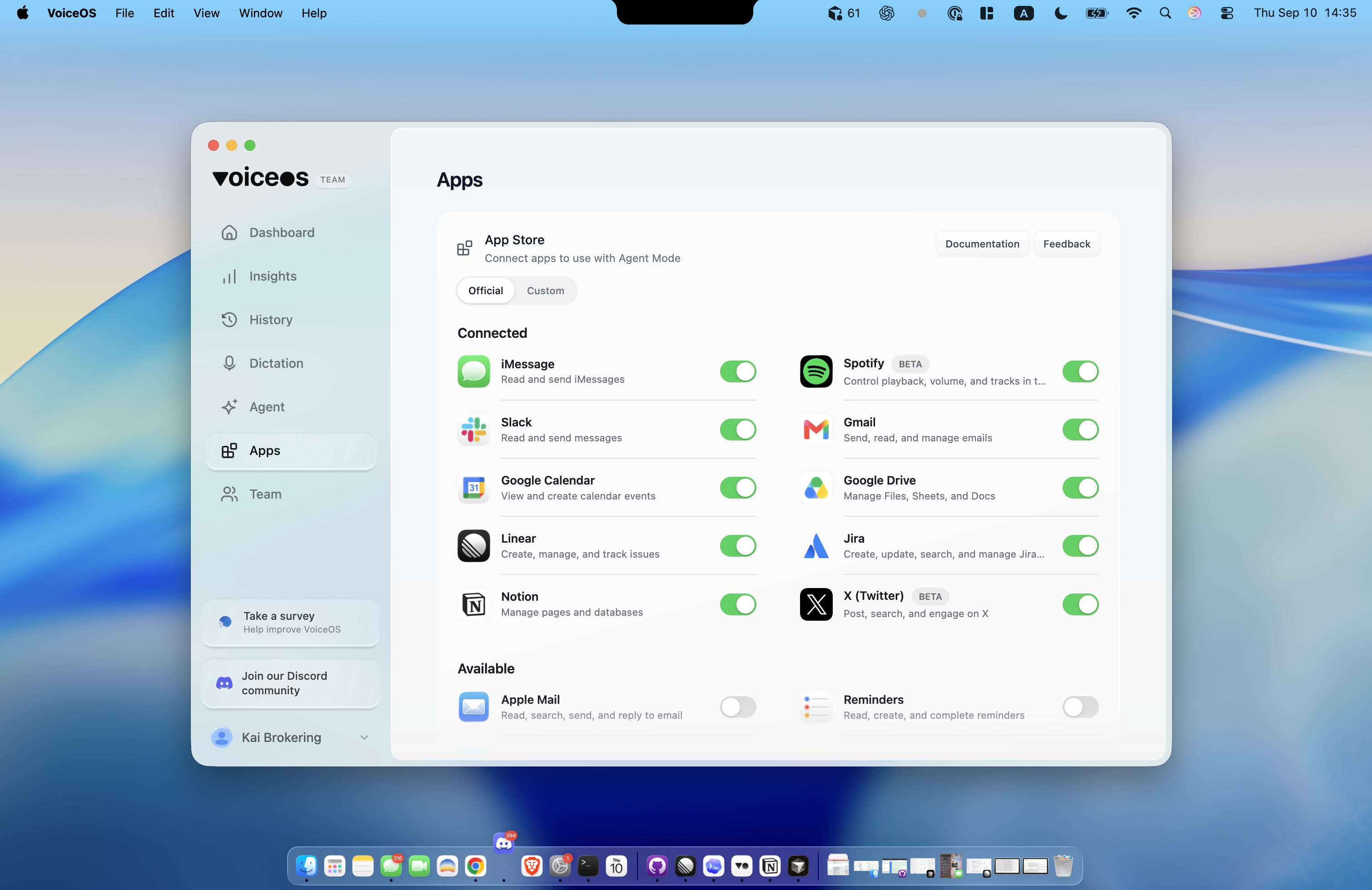
| 接続した仕事用アプリを操作する | VoiceOSのAgentモード | 接続先、プレビュー、操作後の結果 |
これは作業に応じた選び方であり、独立した性能ランキングではありません。
VoiceOSを仕事に取り入れる場面
CodexやClaude Codeへ調査を依頼する
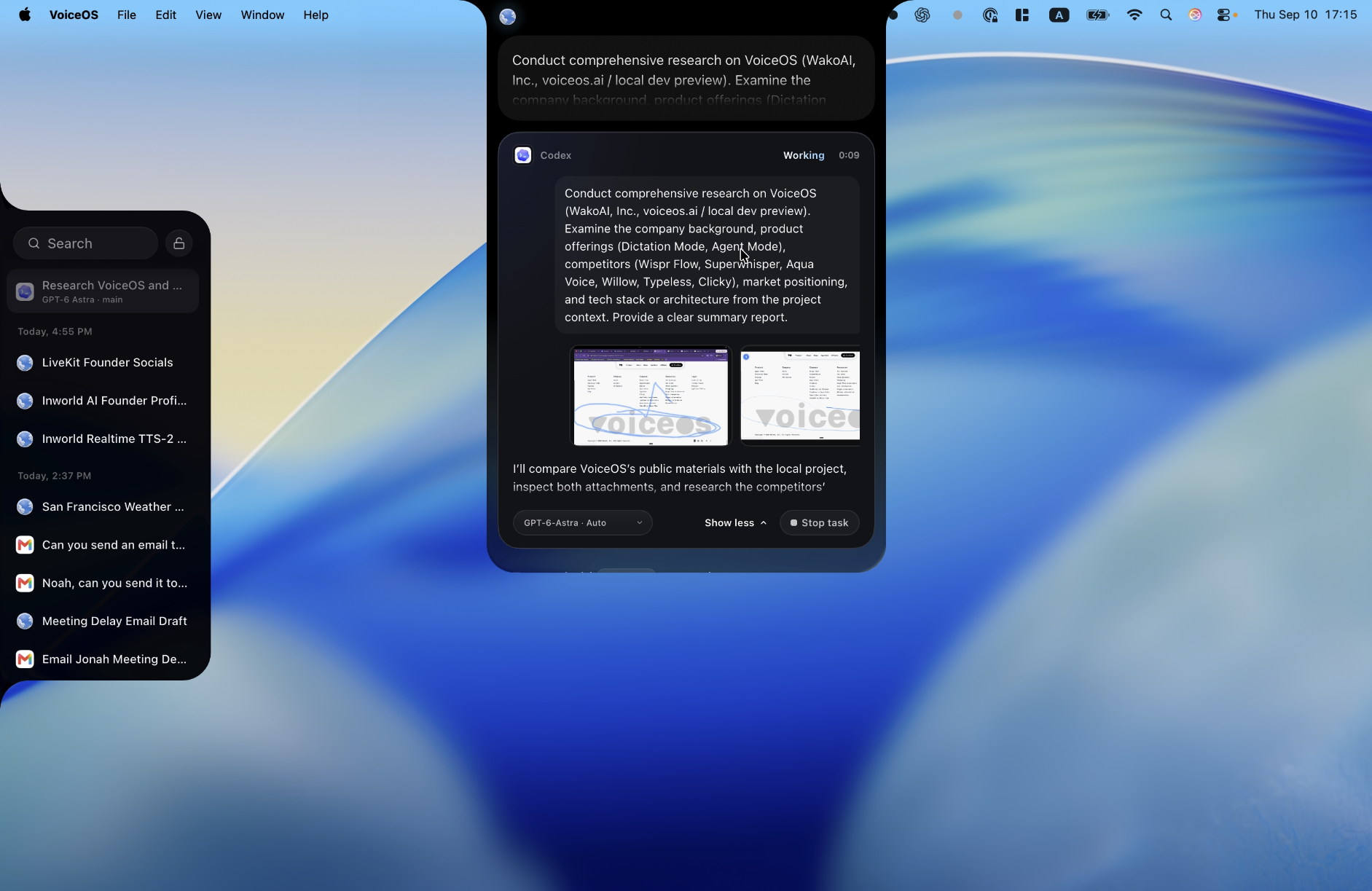
提供された画面では、VoiceOSから調査を依頼し、作業状態を確認しています。一つ目は、VoiceOSの会社・製品・競合・位置づけ・構成を調べるCodexのタスクで、「Working」と表示されています。
二つ目は、Siriの機能、構成、プライバシー、アプリ連携などを調べるClaude Codeのタスクです。「Queued」は待機状態であり、作業の完了ではありません。
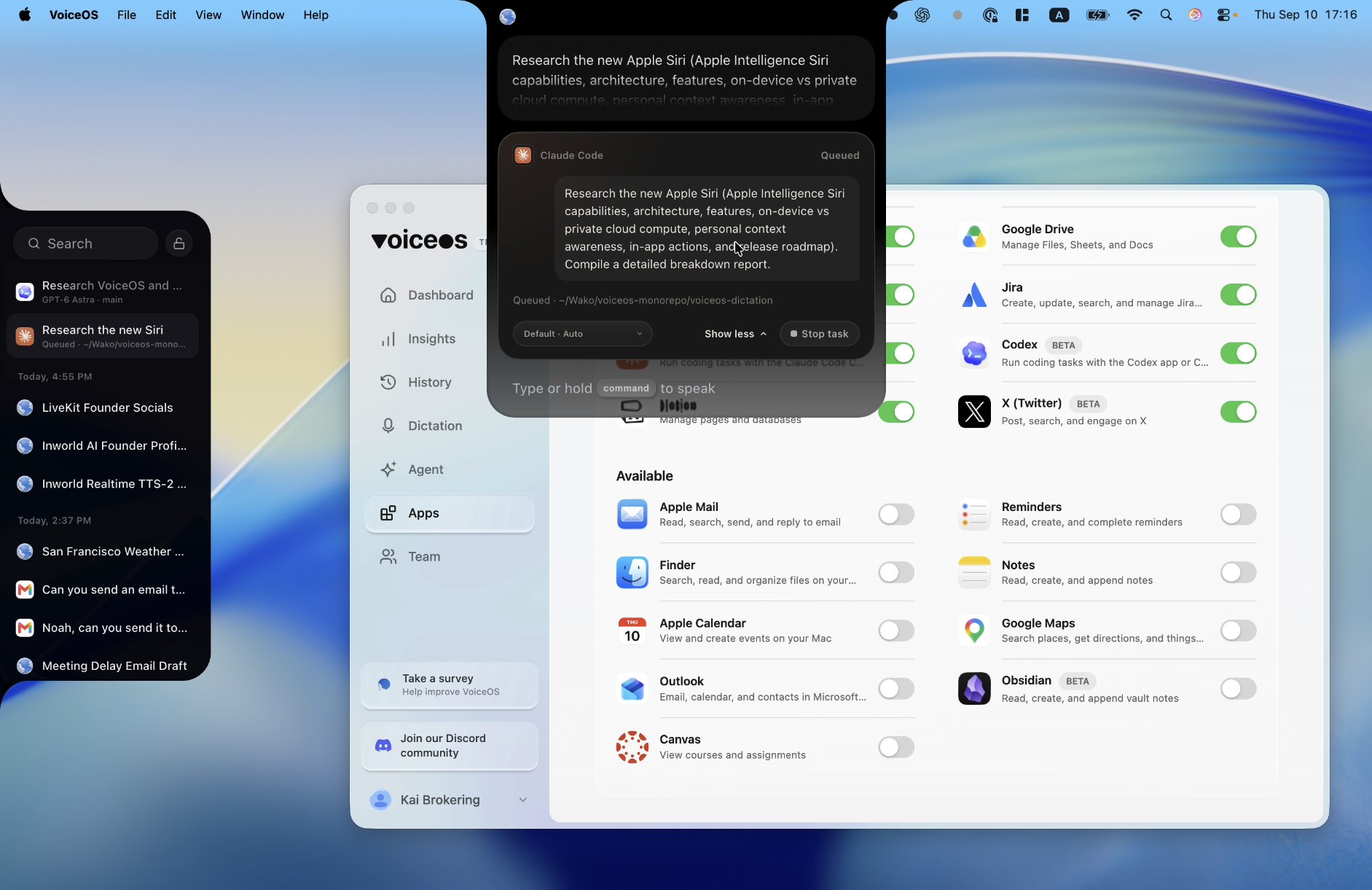
開発作業なら「ログインに失敗するとメールアドレス欄が消える。再現して原因を調べ、修正とテスト結果を報告して」といった依頼にできます。これは説明用の依頼例です。上の画像は調査の受け渡しを示しており、コード修正の完了を証明するものではありません。
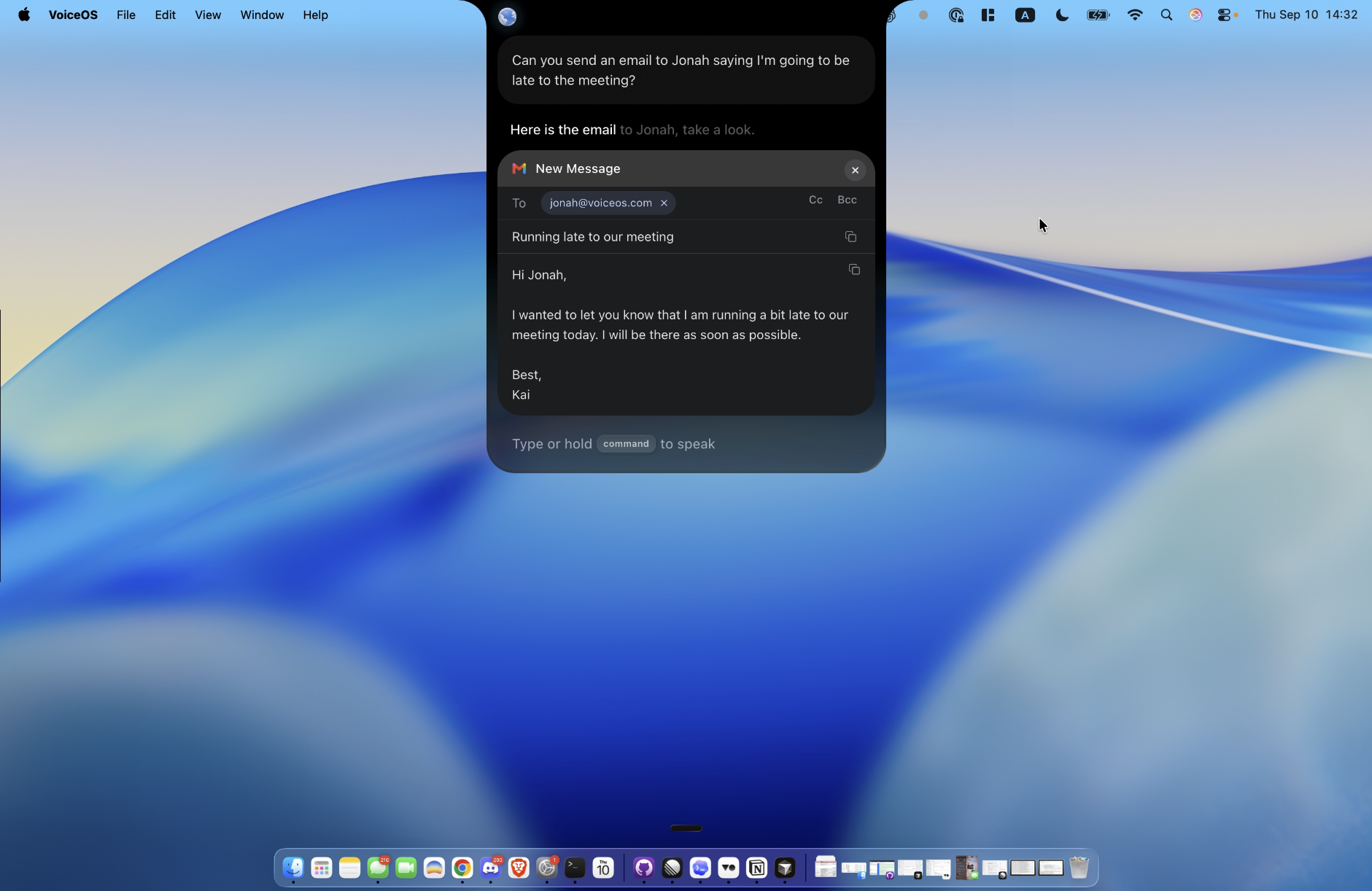
メールの下書きを作る実際の画面
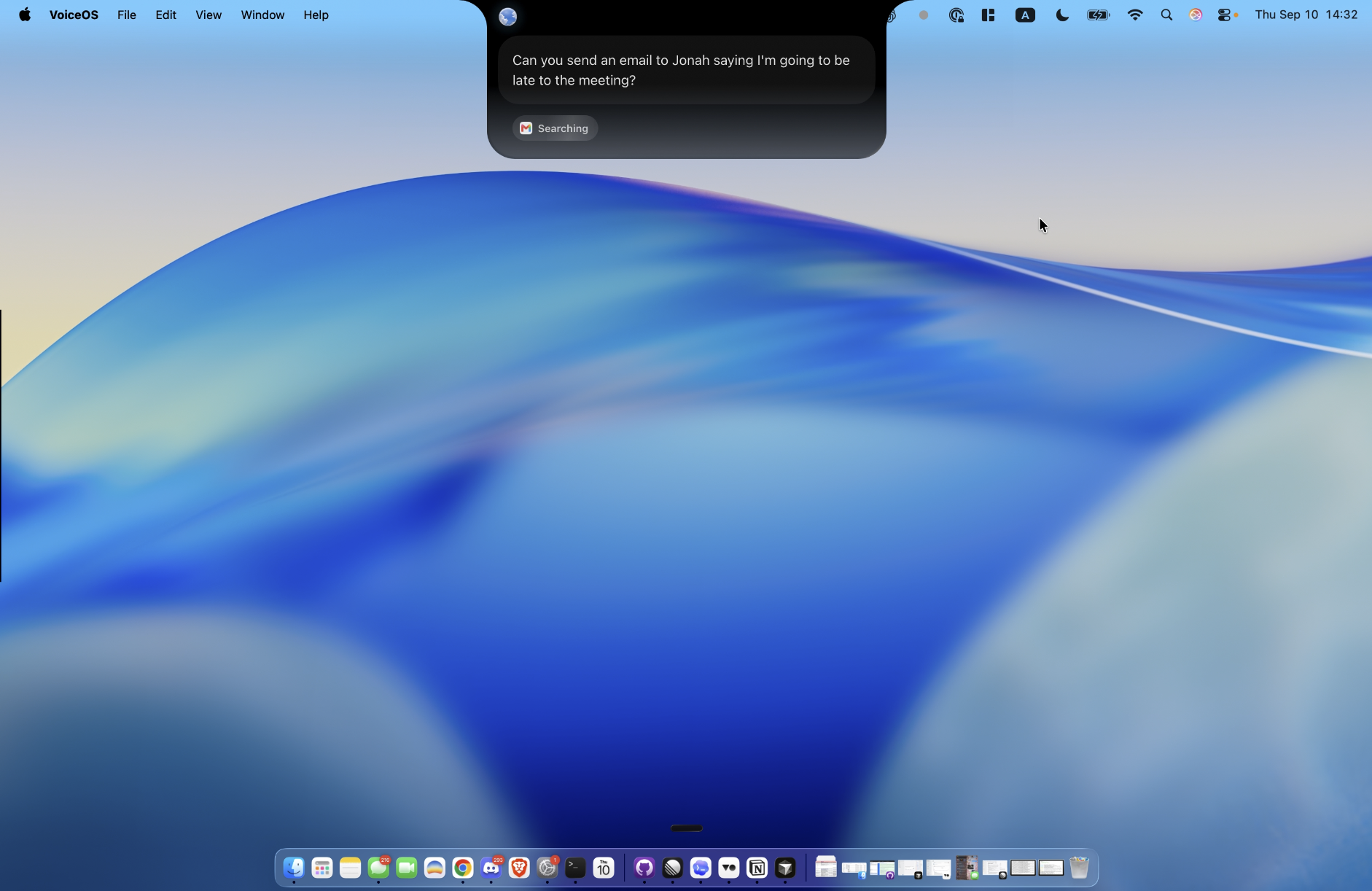
もっと身近な例が、「会議に遅れるとJonahにメールして」という依頼です。下の画面では依頼から宛先の確認、下書きへと進みます。
自分の仕事で役立つかを比べる
短い文章を書く、情報を探す、アプリの内容を変更する、という三種類を選びます。同じ入力と完了条件で試し、再依頼の回数、保存先、修正時間、名前・日付・宛先の正しさを記録します。
入力の速さだけでなく、確認して使える状態になるまでを測ります。得意な仕事を分担させても構いません。すべてに同じアシスタントを使う必要はありません。
出典と調査方法
更新日:.
Appleの発表とSiri・Mac音声入力の資料を2026年9月10日時点で確認し、VoiceOSのドキュメントと提供された操作画面を参照しました。 留意点:発表時の提供予定は変更される場合があります。独立した信頼性比較ではなく、調査タスクの画面から最終成果物の品質を主張していません。
- Apple’s September 9 announcement and Siri AI rollout dates — Apple
- Apple Intelligence and Siri: announced capabilities — Apple
- Dictate messages and documents on Mac — Apple Support
- VoiceOS Agent Mode: connected apps and action review — VoiceOS
- VoiceOS Dictation Mode: voice writing and formatting — VoiceOS
- Apple introduces Siri AI: access, writing, and app actions — Apple
よくある質問
新しいSiriは、すべての端末で使えますか?
いいえ。端末、言語、地域、提供時期などの条件があります。本文の提供予定は2026年9月10日時点の発表内容なので、現在の対応状況はAppleで確認してください。[1]
Siriで仕事のメールを書けますか?
Appleは文章作成や対応アプリでの支援を紹介しています。自分の環境で使える機能を確認し、宛先・事実・文体を見直してから送信してください。この記事は全環境での成功率を測定したものではありません。[2]
VoiceOSはSiriの代わりになりますか?
パソコンでの音声入力や、接続した仕事用アプリの操作を試せます。すべてのSiri機能を置き換えるという意味ではなく、仕事に合わせて選んだり併用したりできます。[4]
SiriとAppleの音声入力は同じですか?
いいえ。音声入力は主に話した内容を文字にする機能です。Siriに情報検索やアプリ操作を頼むこととは区別してください。[3]
iPhoneのシステムSiriをVoiceOSに置き換えられますか?
この記事はそのような置き換えを案内していません。Mac・Windowsでの仕事用の音声入力と対応アプリ操作を紹介しています。
CodexやClaude Codeの画像は、仕事が完成したことを示していますか?
いいえ。調査タスクの受け渡しとWorking・Queuedの状態を示しています。完成した成果物やコードの品質評価ではありません。