
モデル、音声、画面操作を準備する
横にスクロールすると表全体を読めます →
| 確認するもの | 準備すること |
|---|---|
| モデルへのアクセス | プラン、地域、ワークスペースで利用できるモデルを確認する。 |
| デスクトップ側の操作機能 | 利用中のWorkやCodexで、Computer Useのプラグイン・サーバー・スキルなど必要な構成を確認する。 |
| 音声 | 対応する音声チャットを開始し、マイクへのアクセスを許可する。 |
| OSの権限 | Macでは画面収録とアクセシビリティなど、案内された権限を確認する。Windowsでは操作対象を表示し、前面に置く。 |
| 依頼先 | 対応環境で@Computerを指定するなど、画面を操作する機能に依頼し、必要な確認に応じる。 |
組織のワークスペースでは管理者によって無効化されている場合があります。機能が見つからないときは、モデル名だけで判断せず、利用中の製品・OS・アカウントの対応状況を確認してください。[7]
出典・参考資料: ChatGPT Voice · Computer Use
最初の仕事は、完了条件を一つにする
依頼には「アプリ」「結果」「背景」「変更してよい範囲」「確認のタイミング」を入れます。たとえば「このGoogleスプレッドシートを複製して、日付の表記をそろえ、担当者が空欄の行をまとめて。元のシートは変更せず、最後に変更内容を見せて」です。
顧客へのメールなら、「この案件番号の内容を使って返信を下書きして。解決日は約束しないで。送信せずに確認させて」と頼めます。例文は依頼の組み立て方を示すもので、個々のサービスでの成功を保証するものではありません。
途中で別の画面に進んだら止め、対象を伝え直します。流れが滑らかでも、操作先が違えば仕事は完了していません。
仕事で使う依頼の例
横にスクロールすると表全体を読めます →
| 仕事 | 依頼の例 | 完了時に見ること |
|---|---|---|
| 調査 | 候補の三社について、公開価格と契約条件を調べ、出典付きでまとめて。不明な情報は不明と書き、誰にも共有しないで。 | 出典、料金の条件、空欄を推測で埋めていないか |
| 表の整理 | 複製したシートの日付をそろえ、担当者が空欄の行をまとめて。元データは残して。 | 複製先、行数、日付と欠損値 |
| メール | この公開メモをもとに、普段の文体でメールを下書きして。まだ送らないで。 | 事実、宛先、下書きの状態 |
| サポート | この請求チケットの原因候補を整理して。チケットの状態は変更しないで。 | 根拠と推測が分かれているか |
| 3D制作 | Blenderのロケットに左右対称の翼を追加し、プレビューを見せて。保存は待って。 | 形、対称性、保存前の状態 |
依頼の詳しさは、作業の影響に合わせます。名前、金額、日付、保存先など、取り違えると困る項目は明示しましょう。
発表映像からわかる、声で進める作業
OpenAIの発表映像は、単に話した言葉を文字にするのではなく、画面を見ながら目的を伝え、コンピューター上の作業を進める使い方を紹介しています。3Dのロケット制作などが、その具体例です。[2]
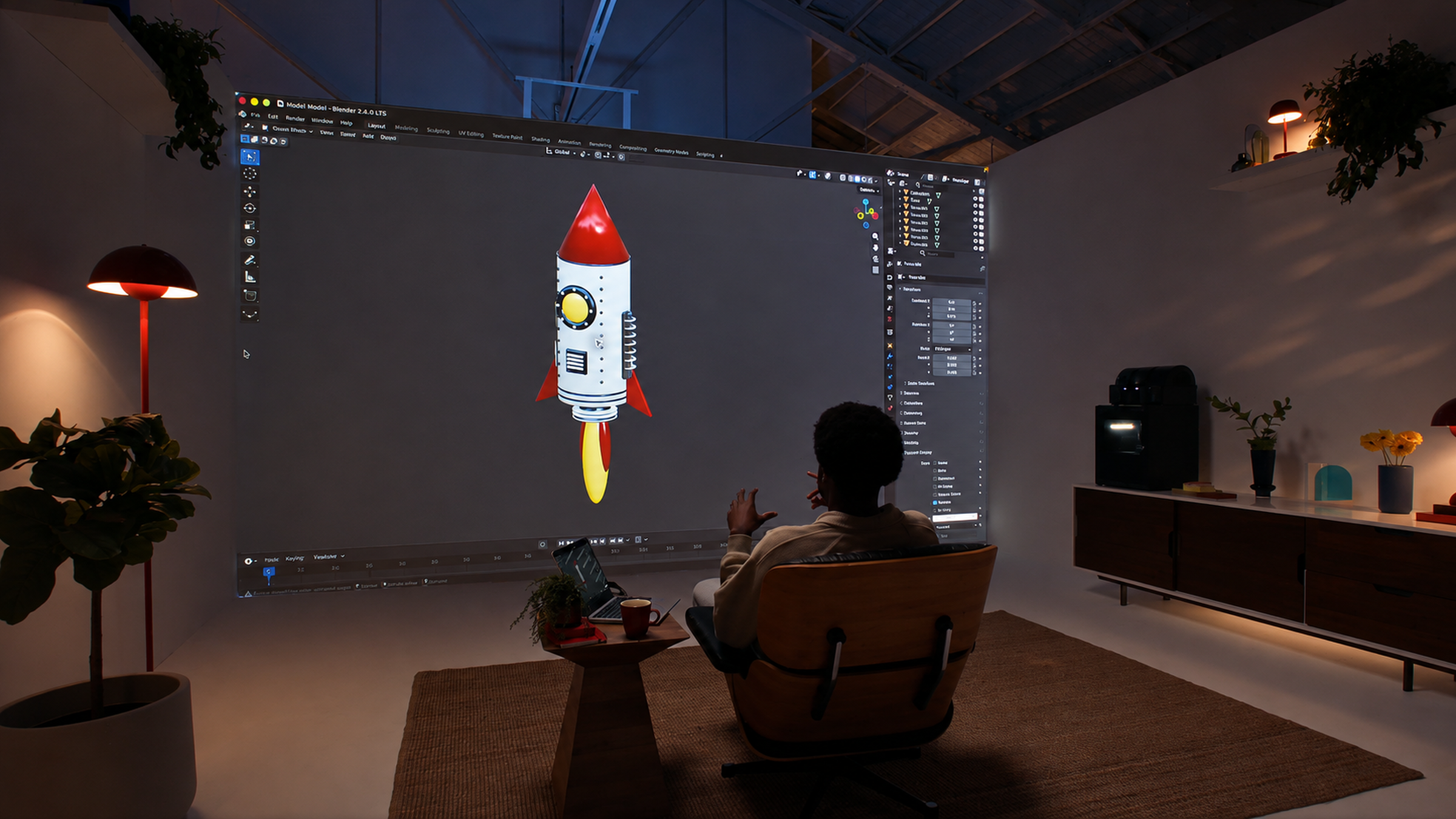
一回ごとのクリックを指示するより、目指す結果を伝えて途中の判断を確かめる形です。そのためには、音声の認識に加え、画面を理解する機能、実際に操作するツール、適切な権限が必要になります。
出典・参考資料: This is GPT-6 Astra
返事だけで、操作が進まないとき
音声で返事ができても、画面を操作する機能が有効とは限りません。画面を共有して説明を受けることと、実際の操作を任せることも別です。対象アプリとComputer Useの設定を確認してください。[6] [7]
横にスクロールすると表全体を読めます →
| 役割 | できること | それだけでは足りないこと |
|---|---|---|
| 音声 | 話して依頼し、返答を聞く | デスクトップ操作の権限 |
| 画面の理解 | 表示中の内容を手がかりにする | アプリを変更する許可 |
| 操作ツール | 対応するクリックや入力を行う | すべてのアプリ・場面への対応 |
| 利用者の確認 | 対象と結果を判断する | 自動生成された文章の正確さの保証 |
使っている製品と環境に応じて、操作対象を明示し、必要な許可を確認します。Windowsでは対象を前面に出すなど、OSごとの条件にも注意してください。[7]
出典・参考資料: ChatGPT Voice · Computer Use
映画「her」を思わせる点
映画「her」では、Theodoreがゲームに話しかけ、身ぶりで操作します。画面の部品を一つずつ扱うより、やりたいことを自然に伝えるところが、音声インターフェースを考えるうえで参考になります。[3]
似ているのは操作体験の一側面です。映画のSamanthaのような存在、感情、あらゆる状況での能力を意味するものではありません。現実の製品には、権限、対応範囲、失敗する操作があり、実際の仕事で確かめる必要があります。
出典・参考資料: Videogame scene from Her (1:10)
VoiceOSを使う場面
ChatGPT、Work、Codexの中で調査や制作を進めるなら、それぞれの音声とComputer Useの対応範囲を確認します。VoiceOSは、普段使うショートカットから音声入力や対応する仕事用アプリの操作を始めたい場合の選択肢です。[10]
文章を入力したいときはDictationモード、接続したアプリで操作したいときはAgentモードを使います。VoiceOSがGPT-6 Astraで動作している、またはOpenAIとの提携製品であるという主張ではありません。目的に合う機能を試してください。
出典・参考資料: AI Voice Agent for Mac and Windows
うまく操作できないときの確認項目
横にスクロールすると表全体を読めます →
| 状態 | 確認すること |
|---|---|
| 返事はするがクリックしない | Computer Useが有効か、操作機能に依頼しているか。 |
| Macの画面が見えない、操作できない | 必要な画面収録・アクセシビリティ権限と、アプリ側の案内。 |
| Windowsで対象を操作できない | 対象アプリが表示され、前面にあるか。 |
| 音声チャットが見つからない | アプリのバージョン、提供状況、利用するホスト。別の音声通話が進行中でないか。 |
| 違うウィンドウへ進んだ | 一度止め、対象のアプリと作業を伝え直す。 |
| 確認を求められた | 操作内容と対象を読み、必要なものだけ許可する。 |
ターミナルや管理者・セキュリティの確認画面など、操作できない対象もあります。制限を回避する前提で依頼しないでください。Macのロック中に関する設定も、一般的な遠隔ロック解除の機能とは異なります。利用中の製品の案内に従います。[7]
出典・参考資料: Computer Use
実際の仕事に広げる前に
最初は一つのアプリで、やり直せる仕事から始めます。不要な機密情報は閉じ、送信、購入、削除、公開、アカウント変更の前には内容と対象を確認します。支払い、認証情報、セキュリティの判断は、自分が状況を把握したうえで行います。
結果が流暢でも、名前や金額が正しいとは限りません。音声で目的を伝え、進行を見て、使える結果になったかを確かめる。この一連の流れで役立つかどうかを判断しましょう。
出典と調査方法
更新日:.
OpenAIの発表、音声機能とComputer Useの資料、公開映像、VoiceOSのAgentモード資料を参照しました。 留意点:機能の提供範囲は製品、プラン、OS、設定によって異なります。依頼例は説明用であり、作業の成功率を実測した比較ではありません。
- GPT-6 Astra: A new generation of intelligence — OpenAI
- This is GPT-6 Astra — OpenAI on X
- Videogame scene from Her (1:10) — cyberspacepirate on YouTube
- Astra computer workflow benchmark announcement — OpenAI on X
- Using GPT-6 Astra — OpenAI Developers
- ChatGPT Voice — ChatGPT Learn
- Computer Use — ChatGPT Learn
- Welcome to the AGI era: OpenAI launches GPT-6 Astra — VentureBeat
- OpenAI releases new model GPT-6 Astra, says it may represent AGI — Axios
- AI Voice Agent for Mac and Windows — VoiceOS
よくある質問
音声で返答するのに、クリックしてくれないのはなぜですか?
音声チャットと画面操作は別の機能です。対応する環境でComputer Useを有効にし、必要な権限と依頼先を確認してください。[7]
最初は何を頼むとよいですか?
複製した資料の整理や未送信メールの下書きなど、結果を確認しやすく、元に戻せる仕事です。対象と完了条件を一つに絞ります。
途中で指示を変えられますか?
対応する音声機能で中断や修正の指示を出し、現在の状態を確かめます。すでに行われた操作が自動で取り消されるとは限りません。[6]
モデルが使えれば、OSの許可も設定済みですか?
いいえ。モデルへのアクセス、音声、画面の共有・操作、OSの権限は別に確認します。[7]
Windowsでは対象アプリを開いておく必要がありますか?
Computer Useの案内に従い、対象を表示して前面に置きます。操作中にマウスや画面の状態が変わることも考慮してください。[7]
Macのロックを遠隔で解除できますか?
ロック中の実行に関する設定を、一般的な遠隔ロック解除と同一視しないでください。利用中の機能の条件と制限を確認します。[7]
Blenderの映像と同じ結果が必ず出ますか?
いいえ。発表映像は一つのデモです。自分のファイル、アプリ、依頼での結果は別途確認する必要があります。
VoiceOSはGPT-6 Astraの製品ですか?
この記事は、そのような関係や提携を主張していません。VoiceOSは普段の音声入力と対応アプリ操作のための別の選択肢として紹介しています。
