
2026年、良い音声入力ソフトの条件とは
個別のツールを紹介する前に、優れた音声入力ソフトに共通するポイントを整理しておきます。
あらゆるアプリで使える
メール、ドキュメント、Slack、コードエディタ、ブラウザ。特定のアプリ専用ではなく、どこでもシームレスに使えることが重要です。
高い認識精度
精度が95%を下回ると、修正に費やす時間のほうが大きくなります。トップクラスのツールは97%を超える精度を実現しています。
コンテキスト認識
今どのアプリで作業しているかを理解し、文体を自動で変えてくれること。iMessageとNotionでは、書き方が違って当然です。
エージェント機能
文字起こしだけでなく、カレンダー、Gmail、Slackなどの外部サービスと連携し、声だけで実際のタスクを実行できる次世代の機能です。
応答速度
発話からテキスト表示までの遅延は500ms以内が理想。それ以上遅いと、集中力が途切れてしまいます。
プライバシーとセキュリティ
音声データは機密性が高い情報です。端末内処理、暗号化、データポリシーの明確さを必ず確認しましょう。
1. VoiceOS: 総合力No.1の音声入力・ボイスエージェント
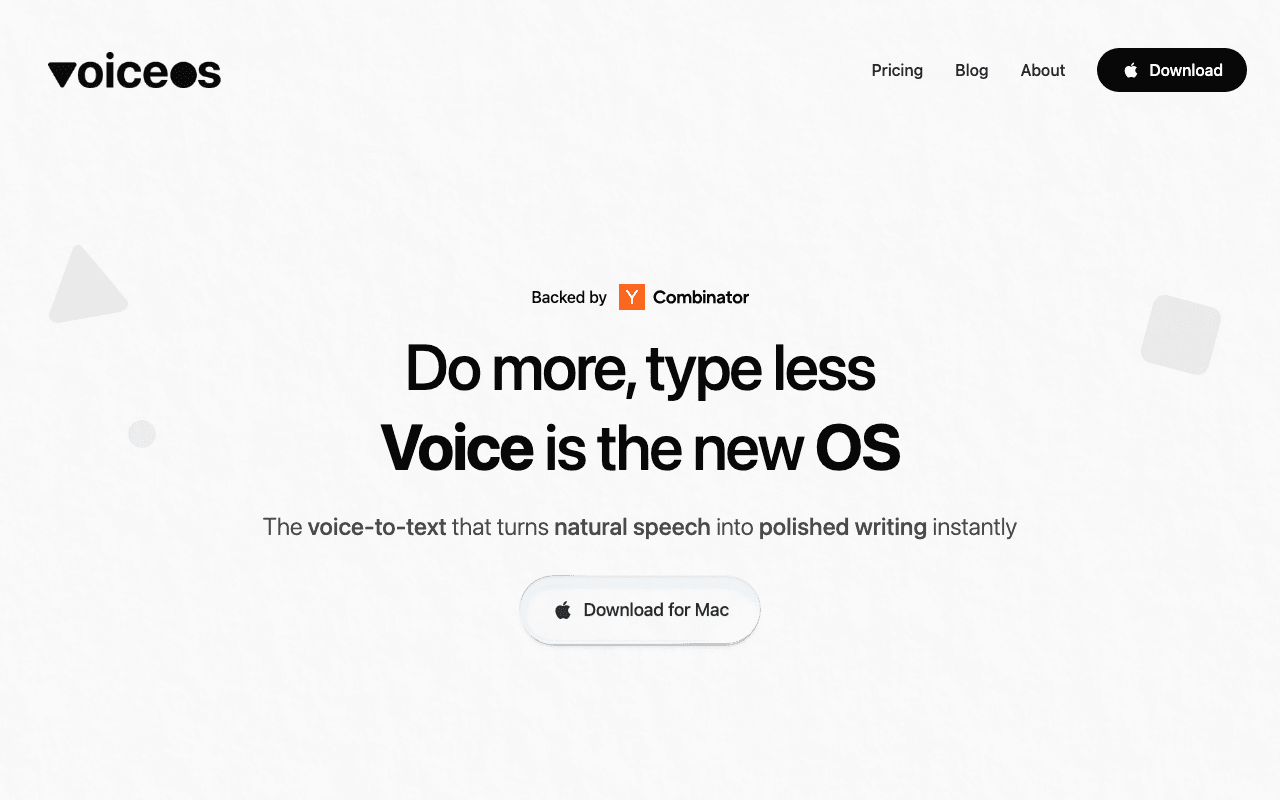
VoiceOSは、2026年の働き方に最適化された 音声インターフェースです。日常的に複数のアプリを使い分ける方でも、自然な話し方で高精度なテキスト入力ができます。 文字起こしの遅延は約350msと、市場で最速の応答速度を実現しています。
最大の特徴は、使用中のアプリを自動認識して文体やフォーマットを切り替える「コンテキスト認識」。 Gmailではビジネスライクな文章に、Slackではカジュアルなトーンに、CursorやVS Codeでは キャメルケースやスネークケースといったコード規約まで自動で反映します。
VoiceOSは単なる音声入力ツールではありません。Agentモードでは、Googleカレンダー、Gmail、Slackなどの 外部サービスと連携し、どのアプリにいても音声だけでタスクを実行できます。 会議のスケジュール、メールの送信、Slackへのメッセージ投稿など、アプリを切り替える必要がありません。 画面上の内容について質問することもでき、即座に回答が返ってきます。 Editモードでは、選択したテキストを音声だけで書き直したり、要約したり、構成を変えたりできます。
また、VoiceOSは今回紹介する10ツールの中で唯一、日本語にローカライズされたUIと日本語カスタマーサポートを 提供しています。海外製ツールは英語UIのみのものがほとんどですが、VoiceOSなら設定画面からサポートまで すべて日本語で利用可能です。
主な機能
- MacとWindowsのすべてのアプリで音声入力が可能
- アプリに応じた自動フォーマット・文体調整
- Agentモード: Calendar、Gmail、Slack等との連携、画面上の内容への質問、どこからでも音声でタスク実行
- Editモード: 音声でテキストの書き直し・要約・構成変更
- カスタム辞書と自動語彙学習
- 100以上の言語に対応、リアルタイム言語検出
- 個人の文体に合わせたライティングスタイル適応
- SOC 2 Type II準拠
- 日本語UI・日本語カスタマーサポート完備
- Mac / Windows両対応
こんな人におすすめ: 複数のアプリを日常的に使いこなす方。 音声入力だけでなく、連携サービスを通じて声でタスクを実行したい方。日本語でサポートを受けたい方。
1位の理由: あらゆるアプリへの対応、コンテキスト認識、外部サービス連携によるエージェント機能、 そして日本語サポート。これらすべてを一つのツールで実現しているのはVoiceOSだけです。
2. Wispr Flow: マルチプラットフォーム対応の定番
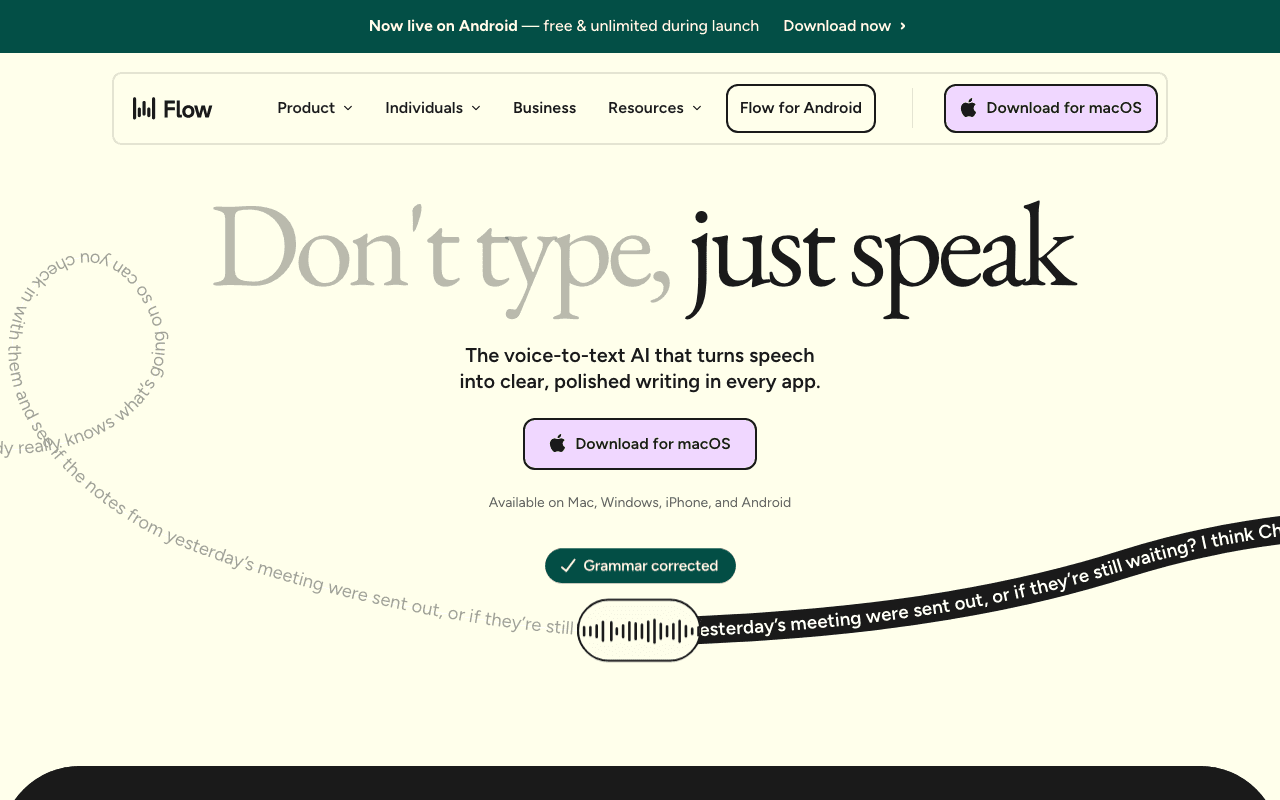
Wispr Flowは、 Mac、Windows、iOS、Androidと幅広いプラットフォームに対応した音声入力ツールです。 精度は約95%で、AIによるテキスト編集・整形機能も搭載しています。
保存スニペットによるテキストのクイック挿入や、コードエディタでの変数名認識など、 開発者向けの機能も充実。SOC 2 Type IIおよびHIPAA準拠で、エンタープライズ利用にも対応しています。 ただし、UIやサポートは英語のみです。
主な機能
- Mac、Windows、iOS、Androidに対応
- AIによるテキスト編集・整形
- 音声ショートカット用の保存スニペット
- コードエディタでの開発用語認識
- SOC 2 Type II / HIPAA準拠
- 100以上の言語をサポート
こんな人におすすめ: モバイルとデスクトップの両方で音声入力を使いたい方。 エンタープライズレベルのセキュリティが必要な方。
3. Aqua Voice: とにかく速い、リアルタイム特化型
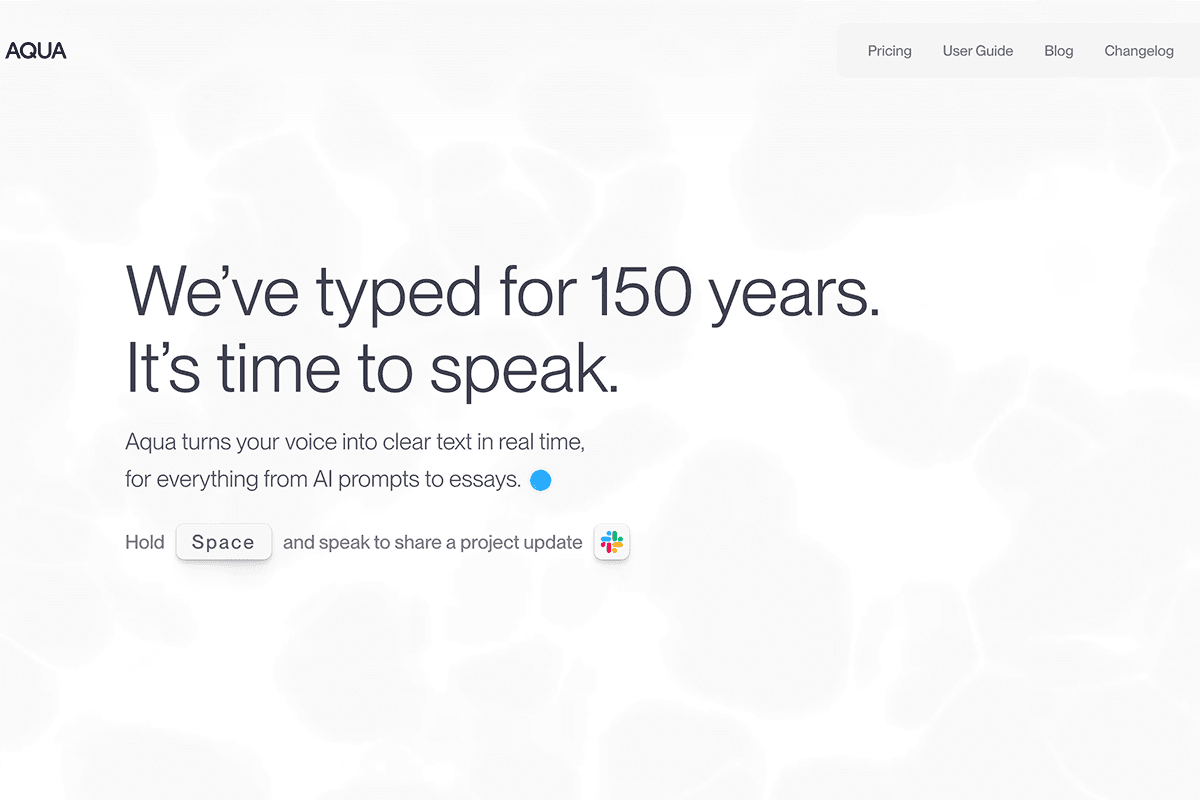
Aqua Voiceは、 スピードに特化した音声入力ツールです。独自のAvalonモデルを搭載し、起動まで50ms以下、 テキスト貼り付けまで最速450msという驚異的な速度を実現しています。
Instant ModeとStreaming Modeの2つのモードがあり、速度と整形品質のバランスを選択できます。 アクセシビリティAPIを活用したコンテキスト認識も搭載。精度は約93%で、十分実用的ですが トップクラスとまではいきません。
主な機能
- Instant Mode: 起動200ms、貼り付け450ms
- Streaming Mode: 850msでリッチな整形
- 独自のAvalonトランスクリプションモデル
- アクセシビリティAPI経由のコンテキスト認識
- カスタム辞書(最大800語)
- 自然言語でのスタイル指示
- Mac / Windows対応
こんな人におすすめ: とにかく速度を重視する方。 特にコーディング作業での音声入力を高速化したい方。
4. Willow Voice: 速度とプライバシーのバランス型
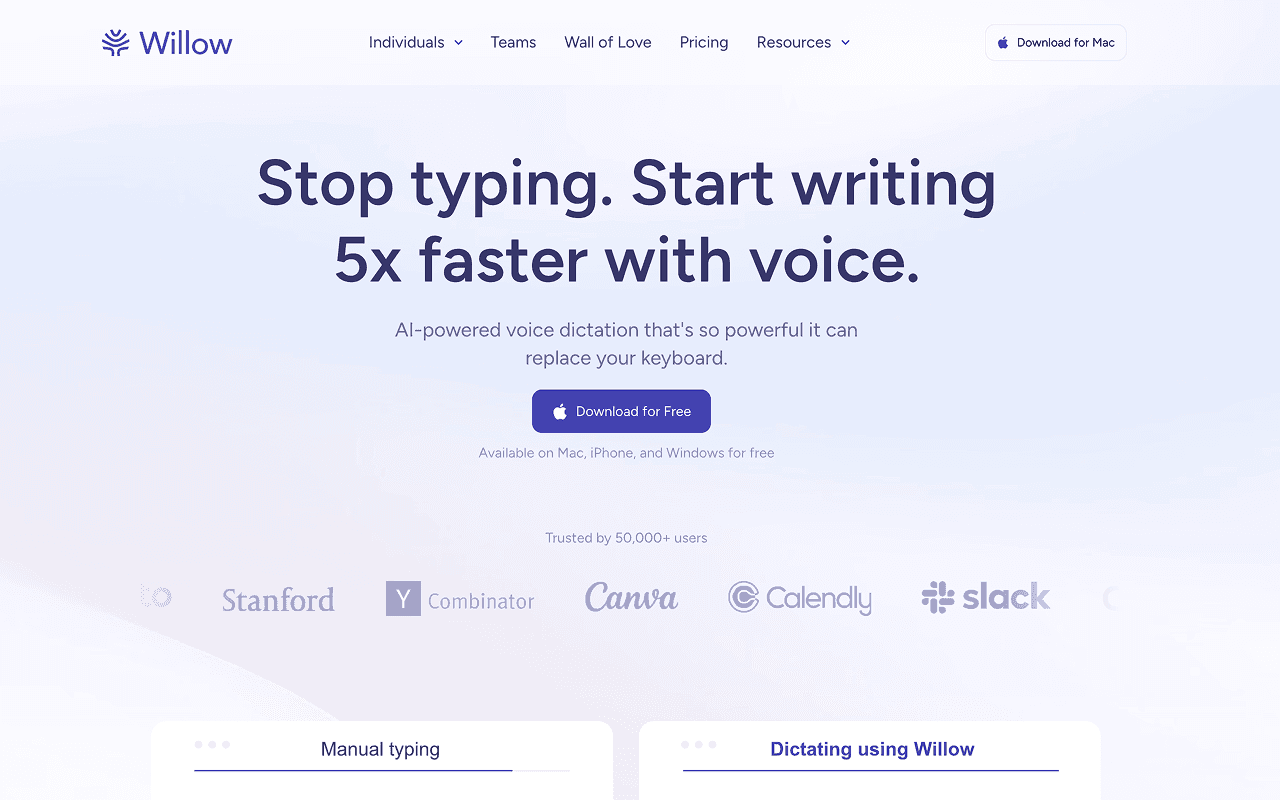
Willow Voiceは、 Y Combinator出身の音声入力アプリです。Mac、Windows、iOSに対応し、 標準の音声入力と比べて40%高い精度を謳っています。処理速度は1秒以内。
使い続けるほど話し方やよく使う単語を学習し、カスタム辞書に自動追加されます。 100以上の言語に対応し、プライバシー重視の設計が特徴です。 実際のテストでは精度は約94%でした。英語UIのみの提供です。
主な機能
- 1秒以内の高速文字起こし
- 使うほど賢くなる適応型語彙学習
- Mac、Windows、iOS対応
- 100以上の言語に対応
- プライバシー重視のアーキテクチャ
- Willow AssistantによるAIテキスト変換
こんな人におすすめ: 速くてプライバシーに配慮された 音声入力を求めるMac / iOSユーザー。
5. VoiceInk: オープンソースでオフライン完結
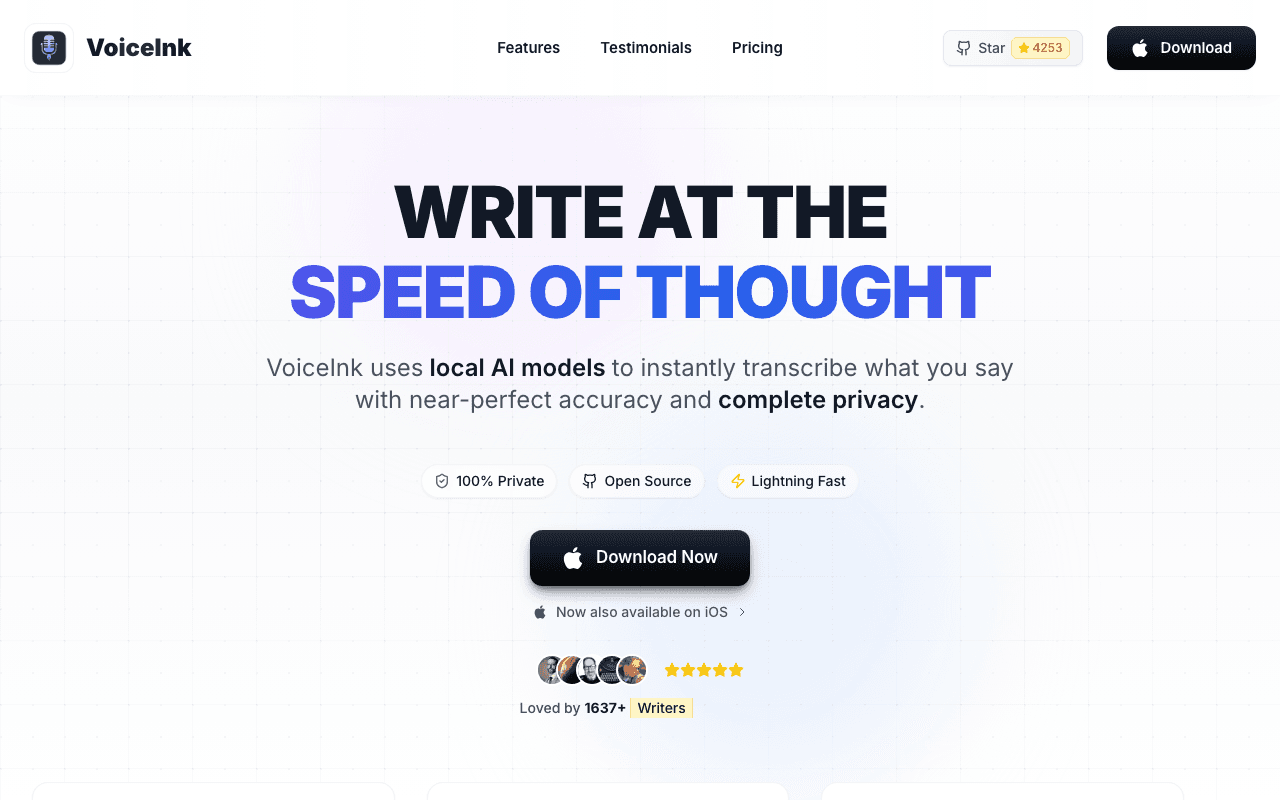
VoiceInkは、 完全にローカルで動作するオープンソースのmacOS向け音声入力アプリです。 すべての処理が端末内で完結するため、音声データがクラウドに送信されることは一切ありません。
Power Modeはアクティブなアプリを自動検出して、設定を自動切り替えします。 サブスク全盛の中、買い切り型という点も魅力です。ただし、ローカルモデルのため精度は約80%にとどまり、 Apple Siliconかつメモリ16GB以上が推奨されます。日本語UIはありません。
主な機能
- 100%オフライン・端末内処理
- オープンソースで透明性が高い
- アプリごとの設定自動切り替え(Power Mode)
- 画面コンテキストを活用したAI文字起こし
- AIアシスタントモード
- テキスト置換・カスタムテンプレート
こんな人におすすめ: プライバシーを最優先するMacユーザー (Apple Silicon搭載機)。オープンソースを支持する方。
6. Monologue: Every会員向けのシンプル音声入力
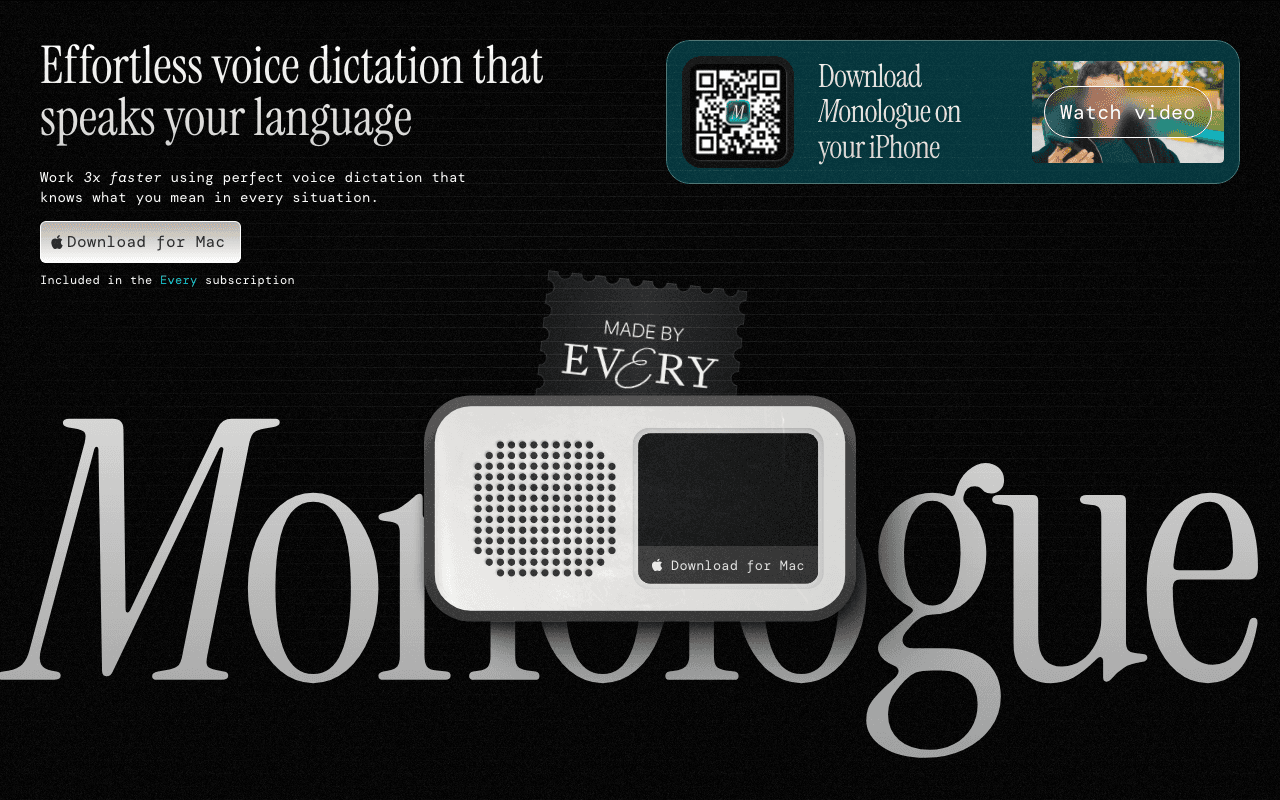
Monologueは、 Everyが提供するMac向け音声入力アプリで、「話すように書ける」をコンセプトにしています。 100以上の言語に対応し、文の途中で言語を切り替えることも可能。アプリごとのカスタムモードも搭載しています。
画面情報を活用したコンテキスト認識や、オフラインで使えるローカルモデルも特徴です。 ゲーミフィケーション要素のある使用統計画面も楽しい。ただし精度は約89%で、 長文では修正が必要になる場面が目立ちます。日本語UIはありません。
主な機能
- 100以上の言語で文中切り替え対応
- アプリ別カスタムモード(Slack、Notion、コードエディタ等)
- コンテキストに応じた太字・斜体の自動整形
- オフライン利用可能なローカルモデル
- 使用量・時間節約を表示するゲーミフィケーション統計
こんな人におすすめ: すでにEveryを利用しているMacユーザー。 シンプルで軽快な音声入力アプリを求めている方。
7. Apple音声入力: Apple製品なら追加費用ゼロ
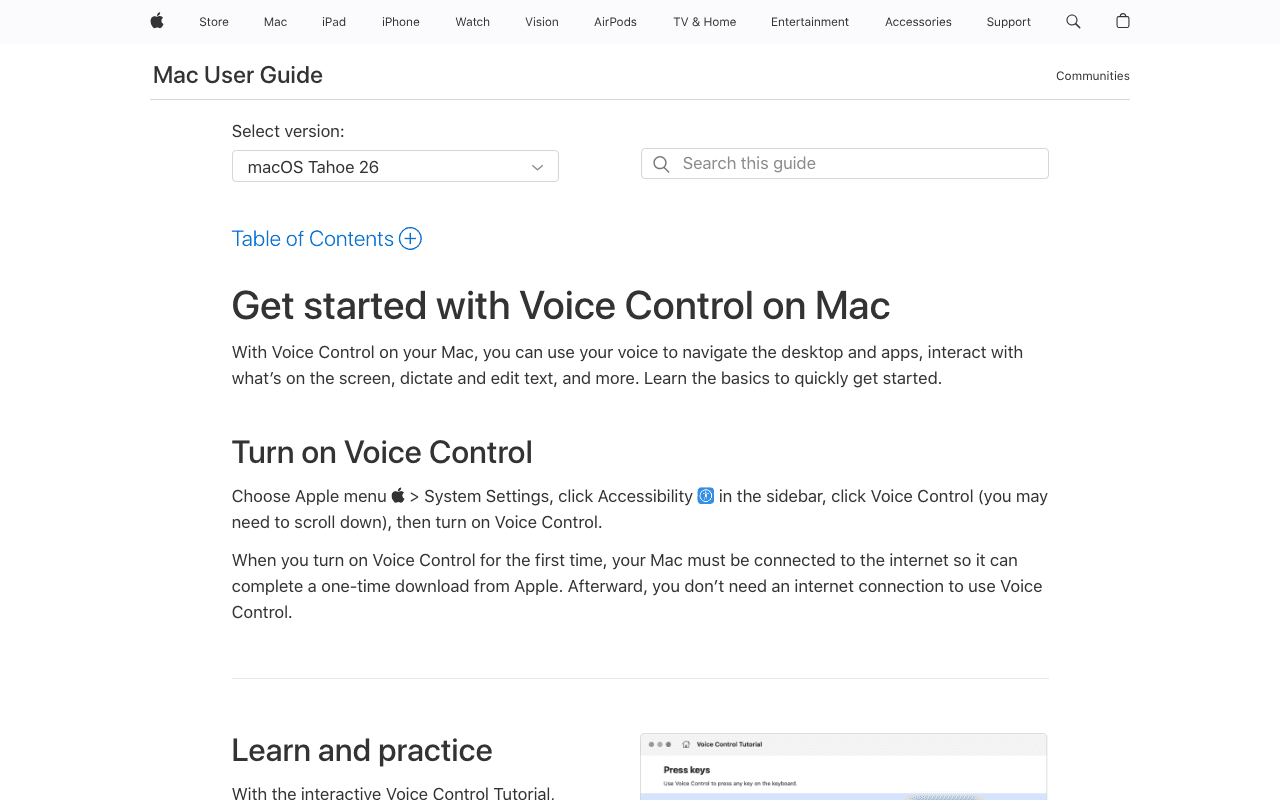
Appleの標準音声入力は、Mac、iPhone、iPadすべてで無料で利用できます。 macOS SequoiaとiOS 18以降は、Apple Intelligenceとの統合により精度が大幅に向上しました。
Apple Silicon搭載Macではオンデバイス処理が行われるため、プライバシー面でも安心です。 音声コントロールとの連携で編集やナビゲーションも音声で行えます。 ただし、専用ツールと比較すると精度には差があり、Apple純正アプリ以外では使いにくい場面もあります。
主な機能
- すべてのAppleデバイスで無料
- Apple Siliconでのオンデバイス処理
- 音声コントロールによる編集・ナビゲーション
- Mac / iOSの標準アプリで動作
こんな人におすすめ: 追加ソフトを入れずに手軽に音声入力を試したいAppleユーザー。
8. Googleドキュメント音声入力: ブラウザだけで使える無料ツール
Googleドキュメントには音声入力機能が標準搭載されており、Chromeブラウザさえあれば インストール不要ですぐに使えます。
最大の欠点は、Googleドキュメント内でしか使えないこと。他のアプリやブラウザのテキストフィールドでは 動作しません。精度はカジュアルな用途なら十分ですが、プロフェッショナルな業務には向いていません。
主な機能
- Googleアカウントがあれば完全無料
- Chromeがあればどのデバイスでも利用可能
- ツールメニューまたはショートカットキーで起動
- Googleドライブへの自動保存
こんな人におすすめ: 普段からGoogleドキュメントを使っている学生やライトユーザー。
9. Windows音声アクセス: Windows 11ユーザー向け無料ツール
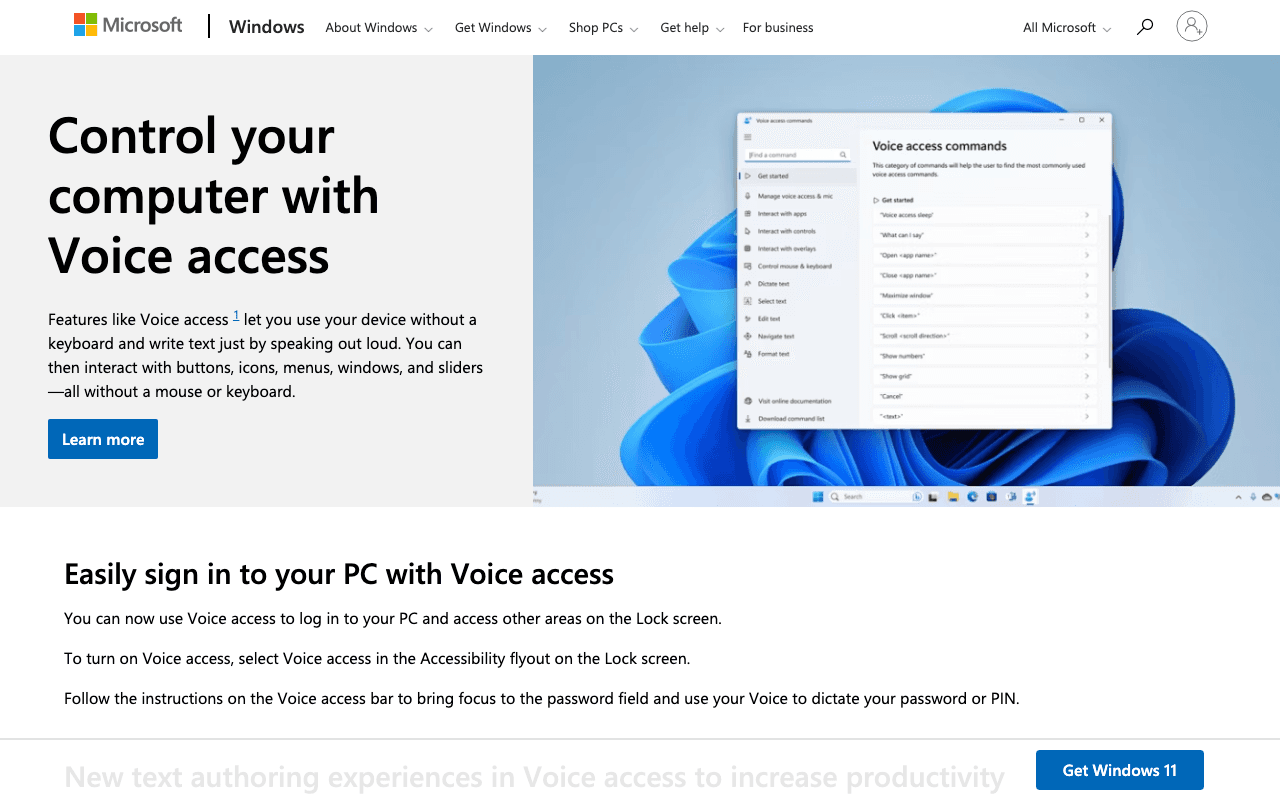
Windows 11に標準搭載されている音声アクセスは、音声入力だけでなくOS全体の音声操作にも対応しています。 アプリの起動やナビゲーションも声でコントロール可能です。
オンデバイス処理でプライバシーも確保されており、Windowsアプリ全般で動作します。 ただし、専用ツールと比べると精度は見劣りし、Windows 11以降でなければ利用できません。
主な機能
- Windows 11ユーザーなら無料
- システム全体で音声入力と操作が可能
- 音声によるアプリ操作・ナビゲーション
- オンデバイス処理でプライバシー保護
こんな人におすすめ: Windows 11で追加費用なく音声操作を試したい方。
10. Otter.ai: 会議の文字起こしに特化
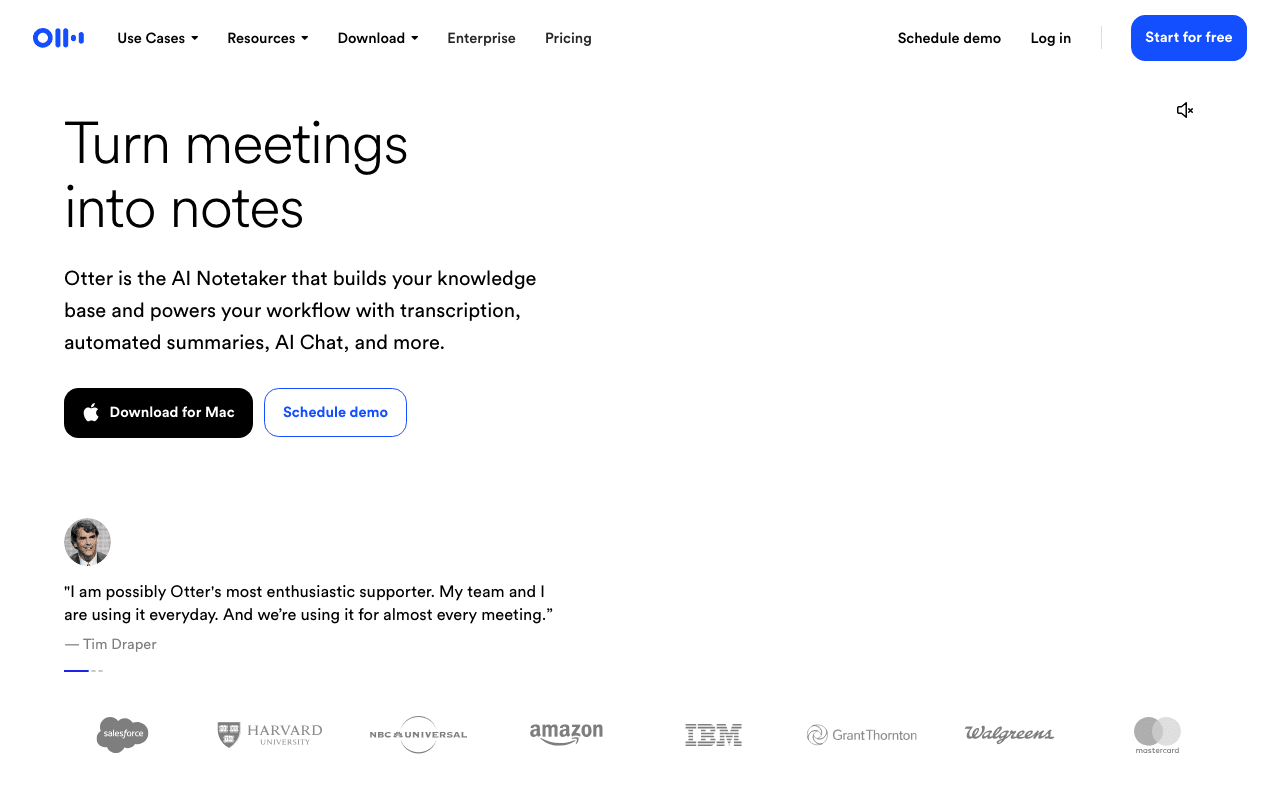
Otter.aiは、 リアルタイムの会議文字起こしに特化したサービスです。発言者の自動識別やAIによる議事録要約・ アクションアイテム抽出が強みです。
Zoom、Google Meet、Microsoft Teamsと連携し、会議に自動参加して文字起こしを行います。 会議中心のワークフローには非常に便利ですが、日常的な文書作成のための音声入力ツールとしては 用途が限定的です。
主な機能
- 複数話者のリアルタイム文字起こし
- 発言者の自動識別
- AIによる議事録要約・アクションアイテム抽出
- Zoom / Google Meet / Teams連携
こんな人におすすめ: 会議の文字起こしと要約を自動化したいチーム・ビジネスパーソン。
比較表
重要な評価軸ごとに、各ツールのスペックを一覧で比較します。
| ツール | 対応OS | 精度 | 汎用性 | 日本語対応 | 料金 |
|---|---|---|---|---|---|
| VoiceOS | Mac, Windows | 97%+ | 全アプリ | UI・サポート対応 | 無料 / ¥1,800/月(年払い) |
| Wispr Flow | Mac, Win, iOS, Android | 95% | 全アプリ | 入力のみ | 無料 / $15/月 |
| Aqua Voice | Mac, Windows | 93% | 一部制限 | 入力のみ | $12/月 |
| Willow Voice | Mac, Windows, iOS | 94% | 全アプリ | 入力のみ | 無料 / $15/月 |
| VoiceInk | Mac (Apple Silicon) | 80% | Macのみ | 入力のみ | $25(買い切り) |
| Monologue | Mac | 89% | Macのみ | 入力のみ | $10/月 |
| Apple音声入力 | Mac, iOS, iPad | 良好 | Apple系 | OS標準 | 無料 |
| Google音声入力 | Chrome | 普通 | Docs限定 | あり | 無料 |
| Windows音声アクセス | Windows 11 | 普通 | Win系 | OS標準 | 無料 |
| Otter.ai | Web, モバイル | 良好 | 会議専用 | 非対応 | 無料 / $16.99/月 |
音声入力の未来
音声入力は大きな転換点を迎えています。精度は十分に高くなり、多くの場面でキーボードより速くテキストを 作成できるようになりました。AIの進化により、音声だけでフォーマット調整や編集まで完結する時代です。
2026年に起きている変化は、単なる「文字起こし」から「インテリジェントな音声インターフェース」への進化です。 VoiceOSのようなツールは、音声をテキストに変換するだけでなく、コンテキストを理解し、文体を適応させ、 ユーザーに代わってアクションまで実行します。音声は、アクセシビリティ機能ではなく、 メインの入力手段になりつつあります。
「音声入力の精度は十分か」という問いはもう過去のものです。今問うべきは、「どのツールが自分のワークフローに 最もフィットするか」ということ。それが、このランキングの答えです。
音声入力ツール第1位を無料で試す
VoiceOSはあなたのパソコンのすべてのアプリで動作します。日本語UIと日本語サポート完備。 MacまたはWindowsでダウンロードして、コンテキスト認識型の音声入力を体験してください。
VoiceOSをダウンロード